---
title: "商品画像の一括更新"
---

> Documentation Index
> Fetch the complete documentation index at: https://manual-admin.cs-cart.jp/llms.txt
> Use this file to discover all available pages before exploring further.

# 商品画像の一括更新

管理画面からCSVファイルをインポートすることにより、商品画像を一括更新する方法を解説します。

***

## CSVファイルの作成
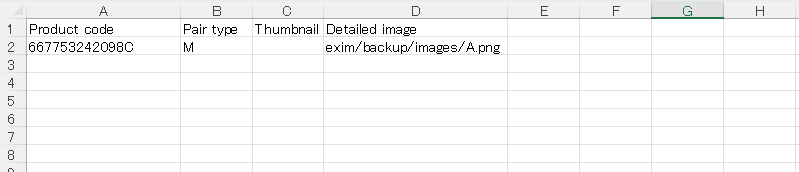
![](/assets/image-1-1.png)

以下のフォーマットでCSVファイルを作成します。

<table><thead><tr><th width="240">項目名</th><th>説明</th></tr></thead><tbody><tr><td>Product code</td><td>商品コード</td></tr><tr><td>Pair type</td><td>画像タイプ :<br /><strong>M : メイン画像</strong><br /><strong>A : 追加画像</strong></td></tr><tr><td>Thumbnail</td><td>サムネイル画像が保管されているサーバーのパス<br />※ サムネイルは自動で生成されるので通常は指定不要</td></tr><tr><td>Detailed image</td><td>商品画像が保管されているサーバーのパス<br />※ インポート用画像パスのデフォルト値は <em><strong>exim/backup/images/</strong></em> なので、<em><strong>exim/backup/images/sample.png</strong></em> のように記述</td></tr></tbody></table>

> **Caution**
>
> **事前に商品コードの登録が必要です**
>
> 商品画像更新用CSVをインポートする前に、更新対象の商品に**商品コード**が設定されている必要があります。

![](/assets/image-1-1-1.png)

> **Caution**
>
> _**Detailed image に var/files/ は不要です**_
>
> 実際の商品画像のアップロード先は、CS-Cartをインストールしたディレクトリの
>
> _**var/files/\[CSVファイルにて指定したインポート用画像パス]/**_
>
> となります。CSVファイルの Detailed image には、var/files/ を記述する必要はありません。<br />

***

### 画像のアップロード

FTPクライアントやcPanelのファイルマネージャーでサーバーに接続し、商品に割り当てる画像ファイルを、CS-Cartをインストールしたディレクトリの\
　_**var/files/\[上記で指定したインポート用画像パス]/**_\
　※ 例）: _var/files/exim/backup/images/sample.png_\
_にアップロードしてください。_

***

### CSVファイルのインポート

ショップ向け管理画面からCSVファイルをインポートすると、商品画像が一括更新されます。

Source: https://manual-admin.cs-cart.jp/tips/images/bulk_update_product_image/index.mdx
