# CS-Cart : モール管理者向けマニュアル
{% hint style="info" %}
こちらは、「[CS-Cart for ECモール & マーケットプレイス](https://cs-cart.jp)」でECモールやオンラインマーケットプレイスを運営される方向けの**オンラインマニュアル**です。
{% endhint %}
{% hint style="warning" %}
**出店者向け管理画面マニュアル**は [こちら](https://manual-sellers.cs-cart.jp/)
{% endhint %}
{% hint style="warning" %}
他のCS-Cart製品のマニュアルは下記よりご確認いただけます。
* [CS-Cartスタンダード版マニュアル](https://manual.cs-cart.jp/)
* 【販売終了製品】 [CS-Cartマーケットプレイス版マニュアル](https://mpmanual.cs-cart.jp/)
* 【販売終了製品】 [CS-Cartモール版マニュアル](https://mallmanual.cs-cart.jp/)
{% endhint %}
# インストール
### 1. 「CS-Cart for ECモール & マーケットプレイス」のダウンロード
「 [CS-Cart for ECモール & マーケットプレイス](https://appstore.cs-cart.jp/mlmp.html)」の購入後に、CS-Cart.jp より製品パッケージのダウンロード手順をお知らせするEメールが届きます。手順に従ってローカルPCなどに製品パッケージ(ZIP形式)をダウンロードしてください。
***
### 2. ファイルのアップロード
解凍ソフトを使用してパッケージを解凍し、FTPクライアントなどを利用してサーバーにアップロードしてください。
%20(1)%20(1)%20(1)%20(1)%20(1)%20(1)%20(1)%20(1)%20(1)%20(1)%20(1)%20(1).png?alt=media) ### **CS-Cart for ECモール & マーケットプレイスの動作要件**
以下の要件を充たすサーバーにインストールしてください。
| サーバー |
### **CS-Cart for ECモール & マーケットプレイスの動作要件**
以下の要件を充たすサーバーにインストールしてください。
| サーバー | Linux / FreeBSD / RedHat などのUNIX系OS
HDD:10Gb / CPU:2.4 GHz /RAM:1024 Mb 以上
|
| ------- | --------------------------------------------------------------------------------------------------------------------------------------------------------------------------------------- |
| PHP | PHP version 7.4、8.0、8.1、8.2、8.3 |
| データベース | MySQL4.1以上、MariaDB5.5以上 等
mod\_security の無効化 .htaccess ファイルにおいて DirectoryIndex、Deny、Allow、Options、Order、AddHandler、RewriteEngine、RewriteBase、RewriteCond、RewriteRule を利用可能にする
|
| OS | Unix 系 (FreeBSD, Linux, OS X)、64 ビット推奨 |
| ウェブサーバー | Apache または LiteSpeed、Nginx 推奨 |
| Webブラウザ | TLS1.2通信およびSHA-2証明書に対応していること |
***
### 3. ファイルパーミッションの変更
以下のとおりファイルのパーミッションを変更してください。
* `config.local.php`(666に変更)
* `design/` フォルダとその中のすべてのフォルダおよびファイル(777に変更)
* `images/` フォルダとその中のすべてのフォルダおよびファイル(777に変更)
* `var/` フォルダとその中のすべてのフォルダおよびファイル(777に変更)
***
### 4. MySQLデータベースの作成
「CS-Cart for ECモール & マーケットプレイス」で使用するMySQLデータベースを作成し、MySQLユーザーを割り当てた上ですべての権限を付与してください。
***
### 5. ブラウザでアクセス
Webブラウザを使って、ファイルをアップロードしたURLにアクセスし、\[インストール] をクリックしてください。
%20(1).png?alt=media) ***
### 6. ライセンス規約への同意
ライセンス規約に同意するためのチェックボックスをチェックし、「次へ」ボタンをクリックしてください。
***
### 6. ライセンス規約への同意
ライセンス規約に同意するためのチェックボックスをチェックし、「次へ」ボタンをクリックしてください。
%20(1)%20(1)%20(1)%20(1)%20(1)%20(1)%20(1)%20(1)%20(1)%20(1)%20(1)%20(1)%20(1).png?alt=media) ***
### 7. 設定情報の入力
MySQLの情報やメールアドレス、パスワードなどを入力し、「インストール」ボタンをクリックしてください。
***
### 7. 設定情報の入力
MySQLの情報やメールアドレス、パスワードなどを入力し、「インストール」ボタンをクリックしてください。
%20(1)%20(1)%20(1)%20(1)%20(1)%20(1)%20(1)%20(1)%20(1).png?alt=media)
| 設定項目 | 説明 |
|---|
| SSL通信時のホスト名(自動で入力されています) | SSL通信の場合のホスト名を入力します。通常は変更する必要はありませんが、共用SSLなどを使用する際はサーバー会社が指定したホスト名を入力する必要があります。 |
| SSL通信時のホストディレクトリ(自動で入力されています) | SSL通信の場合のホスト名を入力します。通常は変更する必要はありませんが、共用SSLなどを使用する際はサーバー会社が指定したホスト名を入力する必要があります。 |
| MySQLサーバーホスト デフォルト:localhost | 使用するMySQLサーバーのホスト名を入力します。 |
| MySQLデータベース名 | 使用するMySQLデータベース名を入力します。 |
| MySQLユーザー名 | 上記データベースのユーザー名を入力します。 |
| MySQLパスワード | 上記ユーザーのパスワードを入力します。 |
| テーブルプリフィックス デフォルト:cscart_ | 使用するMySQLデータベースで使用するテーブル名の接頭辞(プリフィックス)です。通常は変更する必要はありません。 |
| データベースバックエンド | 利用可能なデータベースバックエンドを選択します。通常は「MySQLi」です。 |
#### 管理者設定
| 設定項目 | 説明 |
|---|
| 管理者Eメールアドレス | 管理者のEメールアドレスを入力します。インストール後に管理画面にログインする際に使用します。 |
| 管理者パスワード | 管理者のパスワードを入力します。インストール後に管理画面にログインする際に使用します。 |
***
### 8. インストール
インストーラーが起動し、インストールが開始されます。しばらくお待ちください。
%20(1)%20(1)%20(1)%20(1)%20(1)%20(1)%20(1)%20(1)%20(1).png?alt=media) ***
### 9. ライセンスモードの選択
インストールが完了すると、ライセンスモードの選択ウィンドウが表示されます。
***
### 9. ライセンスモードの選択
インストールが完了すると、ライセンスモードの選択ウィンドウが表示されます。
%20(1)%20(1)%20(1)%20(1).png?alt=media)
| ライセンスモード | 説明 |
|---|
| フル | ライセンス番号をお持ちの場合、こちらにライセンス番号を入力することで「CS-Cart for ECモール & マーケットプレイス」のすべての機能をご利用いただけます。 |
| トライアル | インストールから30日間無料で「CS-Cart for ECモール & マーケットプレイス」のすべての機能をお試しいただけます。30日間のトライアル期間内にフルモードへの切り替えが実行されない場合は、システムをご利用いただけなくなります。なお、ライセンスモードは 設定 → ライセンス にて変更できます。 |
***
### インストール完了
おめでとうございます!以上で「CS-Cart for ECモール & マーケットプレイス」のインストールは完了です。引き続き、初期設定をサポートする 設定ウィザード を使って設定をすすめることもできます。
%20(1)%20(1)%20(1).png?alt=media) # admin.php のファイル名変更
# admin.php のファイル名変更
%20(1)%20(1)%20(1)%20(1)%20(1)%20(1)%20(1)%20(1)%20(1)%20(1)%20(1)%20(1)%20(1)%20(1)%20(1).png?alt=media) {% hint style="info" %}
管理者用パネルに最初にログインすると、画面右上に **admin.php** のファイル名を変更するようメッセージが表示されます。admin.phpのファイル名を変更することで悪意のある第三者から管理画面を保護することができます。
{% endhint %}
{% hint style="info" %}
管理者用パネルに最初にログインすると、画面右上に **admin.php** のファイル名を変更するようメッセージが表示されます。admin.phpのファイル名を変更することで悪意のある第三者から管理画面を保護することができます。
{% endhint %}
%20(1)%20(1)%20(1)%20(1)%20(1)%20(1)%20(1)%20(1)%20(1)%20(1)%20(1)%20(1)%20(1)%20(1)%20(1)%20(1).png?alt=media) 外部からの不正アクセスを防止するため、以下の手順でファイル名を変更してください。
***
### 1. ファイル名の変更
サーバー上の admin.php の「admin」を第三者から類推されにくい名称に変更します。 例)yxb3vczf.php など
***
### 2. config.local.php のダウンロード & 編集
サーバー上の **config.local.php** (admin.php と同じ階層にあります)をダウンロードし、 **$config\[‘admin\_index’] = ‘admin.php’;** を **$config\[‘admin\_index’] = ‘\[変更後の名前].php’;** に変更します。
***
### 3.config.local.php のアップロード
STEP2.で編集したファイル 「 **config.local.php** 」 をサーバーにアップロードします。
***
### 4. 変更後のファイル名で管理者用パネルにアクセス
変更後のファイル名で管理者用パネルにアクセスしてください。
# インストール後の手順
「[CS-Cart for ECモール & マーケットプレイス](https://cs-cart.jp/)」のインストール後に管理画面にログインすると、ECモールやマーケットプレイスをスタートするために最低限必要な手順を示した「**オンボーディングガイド**」が表示されます。
オンボーディングガイドに従って、ECモールやオンラインマーケットプレイスの公開準備をすすめましょう。
{% hint style="info" %}
ECモールではなくマーケットプレイスを構築する場合には、「**ECモール → マーケットプレイス**」「**出店者 → 出品者**」「**ショップ → 出品者**」のように読み替えてください。
{% endhint %}
***
{% content-ref url="/pages/aWeBorSuGpxbbmlMC7yA" %}
[Stripeのアカウント登録とテスト環境の設定](/install-and-configure/how-to-start/setup-stripe)
{% endcontent-ref %}
{% content-ref url="/pages/0D256yTNtorTJ9xnyPb6" %}
[ロゴと会社情報の設定](/install-and-configure/how-to-start/logo-and-company)
{% endcontent-ref %}
{% content-ref url="/pages/jjxvkpL0lWTR8tkxKDBD" %}
[デザインのカスタマイズ](/install-and-configure/how-to-start/customize-design)
{% endcontent-ref %}
{% content-ref url="/pages/VNnRzilb712T2jZHtUzu" %}
[ショップ管理画面のカスタマイズ](/install-and-configure/how-to-start/customize-shop-admin)
{% endcontent-ref %}
{% content-ref url="/pages/gLWbqcUUhFYRdQPEn59S" %}
[出店手続き・商品登録のテスト](/install-and-configure/how-to-start/test-registration)
{% endcontent-ref %}
{% content-ref url="/pages/3akh5I4EJW9lM7xspmR6" %}
[注文手続き・出金手続きのテスト](/install-and-configure/how-to-start/test-order-payout)
{% endcontent-ref %}
{% content-ref url="/pages/ViMfLMqpPt0DxW1c13XW" %}
[デモ&テストデータのクリア](/install-and-configure/how-to-start/test-bulk-delete)
{% endcontent-ref %}
{% content-ref url="/pages/VlaDp07j7IrjeDNwg9TL" %}
[カテゴリーや追加情報、オプションなどの登録](/install-and-configure/how-to-start/register-categories-features)
{% endcontent-ref %}
{% content-ref url="/pages/DHUOW9FRagESMYBguR7j" %}
[取引手数料率の設定](/install-and-configure/how-to-start/configure-commissions)
{% endcontent-ref %}
{% content-ref url="/pages/QZlb0OkW3gsxdhWiFh90" %}
[規約類の整備](/install-and-configure/how-to-start/configure-agreements)
{% endcontent-ref %}
{% content-ref url="/pages/mAmjUzqGueCFUt1L5g8Q" %}
[Stripe本番環境の設定](/install-and-configure/how-to-start/configure-stripe-production)
{% endcontent-ref %}
{% content-ref url="/pages/PEkAnNL9Tnvudbpgkjwt" %}
[出店受付開始](/install-and-configure/how-to-start/register-sellers)
{% endcontent-ref %}
{% content-ref url="/pages/2nUfQLudWNPCZL2LXvls" %}
[ECモール / マーケットプレイスの正式オープン](/install-and-configure/how-to-start/go-live-platform)
{% endcontent-ref %}
# Stripeのアカウント登録とテスト環境の設定
外部からの不正アクセスを防止するため、以下の手順でファイル名を変更してください。
***
### 1. ファイル名の変更
サーバー上の admin.php の「admin」を第三者から類推されにくい名称に変更します。 例)yxb3vczf.php など
***
### 2. config.local.php のダウンロード & 編集
サーバー上の **config.local.php** (admin.php と同じ階層にあります)をダウンロードし、 **$config\[‘admin\_index’] = ‘admin.php’;** を **$config\[‘admin\_index’] = ‘\[変更後の名前].php’;** に変更します。
***
### 3.config.local.php のアップロード
STEP2.で編集したファイル 「 **config.local.php** 」 をサーバーにアップロードします。
***
### 4. 変更後のファイル名で管理者用パネルにアクセス
変更後のファイル名で管理者用パネルにアクセスしてください。
# インストール後の手順
「[CS-Cart for ECモール & マーケットプレイス](https://cs-cart.jp/)」のインストール後に管理画面にログインすると、ECモールやマーケットプレイスをスタートするために最低限必要な手順を示した「**オンボーディングガイド**」が表示されます。
オンボーディングガイドに従って、ECモールやオンラインマーケットプレイスの公開準備をすすめましょう。
{% hint style="info" %}
ECモールではなくマーケットプレイスを構築する場合には、「**ECモール → マーケットプレイス**」「**出店者 → 出品者**」「**ショップ → 出品者**」のように読み替えてください。
{% endhint %}
***
{% content-ref url="/pages/aWeBorSuGpxbbmlMC7yA" %}
[Stripeのアカウント登録とテスト環境の設定](/install-and-configure/how-to-start/setup-stripe)
{% endcontent-ref %}
{% content-ref url="/pages/0D256yTNtorTJ9xnyPb6" %}
[ロゴと会社情報の設定](/install-and-configure/how-to-start/logo-and-company)
{% endcontent-ref %}
{% content-ref url="/pages/jjxvkpL0lWTR8tkxKDBD" %}
[デザインのカスタマイズ](/install-and-configure/how-to-start/customize-design)
{% endcontent-ref %}
{% content-ref url="/pages/VNnRzilb712T2jZHtUzu" %}
[ショップ管理画面のカスタマイズ](/install-and-configure/how-to-start/customize-shop-admin)
{% endcontent-ref %}
{% content-ref url="/pages/gLWbqcUUhFYRdQPEn59S" %}
[出店手続き・商品登録のテスト](/install-and-configure/how-to-start/test-registration)
{% endcontent-ref %}
{% content-ref url="/pages/3akh5I4EJW9lM7xspmR6" %}
[注文手続き・出金手続きのテスト](/install-and-configure/how-to-start/test-order-payout)
{% endcontent-ref %}
{% content-ref url="/pages/ViMfLMqpPt0DxW1c13XW" %}
[デモ&テストデータのクリア](/install-and-configure/how-to-start/test-bulk-delete)
{% endcontent-ref %}
{% content-ref url="/pages/VlaDp07j7IrjeDNwg9TL" %}
[カテゴリーや追加情報、オプションなどの登録](/install-and-configure/how-to-start/register-categories-features)
{% endcontent-ref %}
{% content-ref url="/pages/DHUOW9FRagESMYBguR7j" %}
[取引手数料率の設定](/install-and-configure/how-to-start/configure-commissions)
{% endcontent-ref %}
{% content-ref url="/pages/QZlb0OkW3gsxdhWiFh90" %}
[規約類の整備](/install-and-configure/how-to-start/configure-agreements)
{% endcontent-ref %}
{% content-ref url="/pages/mAmjUzqGueCFUt1L5g8Q" %}
[Stripe本番環境の設定](/install-and-configure/how-to-start/configure-stripe-production)
{% endcontent-ref %}
{% content-ref url="/pages/PEkAnNL9Tnvudbpgkjwt" %}
[出店受付開始](/install-and-configure/how-to-start/register-sellers)
{% endcontent-ref %}
{% content-ref url="/pages/2nUfQLudWNPCZL2LXvls" %}
[ECモール / マーケットプレイスの正式オープン](/install-and-configure/how-to-start/go-live-platform)
{% endcontent-ref %}
# Stripeのアカウント登録とテスト環境の設定
 「[CS-Cart for ECモール & マーケットプレイス](https://cs-cart.jp/)」(以下、CS-Cart)では、/
* 商品購入時の決済
* テナント(出品者)の本人確認
* ECモールやマーケットプレイス運営者からテナント(出品者)への売上の振込
に [Stripe Connect](https://stripe.com/jp/connect) というサービスを使用しています。
テナント(出品者)の登録や決済をテストする際にもStripe Connectとの接続が必要となるため、CS-Cartをインストールしたら、すぐにStripeのアカウント登録とテスト環境の設定を行いましょう。
{% hint style="info" %}
Stripeのアカウント登録は**無料**です。テスト環境の利用については本人確認書類等を用いた**審査も不要**であり、CS-Cartとの接続設定も**10~15分程度で完了**します。
{% endhint %}
***
## Stripeのアカウント登録とCS-Cartとの接続手順
### STEP01. アカウント登録
[Stripeのアカウント登録ページ](https://dashboard.stripe.com/register) にアクセスし、必要事項を入力して「**アカウント作成**」ボタンをクリックします。
「[CS-Cart for ECモール & マーケットプレイス](https://cs-cart.jp/)」(以下、CS-Cart)では、/
* 商品購入時の決済
* テナント(出品者)の本人確認
* ECモールやマーケットプレイス運営者からテナント(出品者)への売上の振込
に [Stripe Connect](https://stripe.com/jp/connect) というサービスを使用しています。
テナント(出品者)の登録や決済をテストする際にもStripe Connectとの接続が必要となるため、CS-Cartをインストールしたら、すぐにStripeのアカウント登録とテスト環境の設定を行いましょう。
{% hint style="info" %}
Stripeのアカウント登録は**無料**です。テスト環境の利用については本人確認書類等を用いた**審査も不要**であり、CS-Cartとの接続設定も**10~15分程度で完了**します。
{% endhint %}
***
## Stripeのアカウント登録とCS-Cartとの接続手順
### STEP01. アカウント登録
[Stripeのアカウント登録ページ](https://dashboard.stripe.com/register) にアクセスし、必要事項を入力して「**アカウント作成**」ボタンをクリックします。
 ***
{% hint style="warning" %}
## メールアドレスの確認は後でOK
アカウント作成時に登録したメールアドレス宛に、「**メールアドレスを確認してください**」 という件名でStripeからメールが届きます。
***
{% hint style="warning" %}
## メールアドレスの確認は後でOK
アカウント作成時に登録したメールアドレス宛に、「**メールアドレスを確認してください**」 という件名でStripeからメールが届きます。
 \
「メールアドレスを確認する」 ボタンをクリックするとStripeの本番環境向けの設定を行うための画面に遷移します。
テスト環境の設定には不要な手続きのため、この時点では実施する必要はありません。
{% endhint %}
***
### STEP02. ビジネス名、URLの入力
「ビジネス名」、「貴社のウェブサイト(CS-CartをインストールしたURL)」 を入力し、「続行する」をクリックします。(後から変更できます)
\
「メールアドレスを確認する」 ボタンをクリックするとStripeの本番環境向けの設定を行うための画面に遷移します。
テスト環境の設定には不要な手続きのため、この時点では実施する必要はありません。
{% endhint %}
***
### STEP02. ビジネス名、URLの入力
「ビジネス名」、「貴社のウェブサイト(CS-CartをインストールしたURL)」 を入力し、「続行する」をクリックします。(後から変更できます)
 ***
### STEP03. 機能の指定 (1)
どの機能を利用しますか? と表示されるので、「**プラットフォームやマーケットプレイスを構築**」をチェックして「続行する」ボタンをクリックします。
***
### STEP03. 機能の指定 (1)
どの機能を利用しますか? と表示されるので、「**プラットフォームやマーケットプレイスを構築**」をチェックして「続行する」ボタンをクリックします。
 ***
### STEP04. 機能の指定 (2)
「プラットフォームやマーケットプレイスを構築」がチェックされていることを確認して、「ダッシュボードに移動すいる」ボタンをクリックします。
***
### STEP04. 機能の指定 (2)
「プラットフォームやマーケットプレイスを構築」がチェックされていることを確認して、「ダッシュボードに移動すいる」ボタンをクリックします。
 ***
### STEP05. Connectページに移動
ダッシュボードの左カラムメニューの「Connect」をクリックします。
***
### STEP05. Connectページに移動
ダッシュボードの左カラムメニューの「Connect」をクリックします。
 ***
### STEP06. Connect設定の開始
Connectページにおいて、「**設定を続行する**」ボタンをクリックします。
***
### STEP06. Connect設定の開始
Connectページにおいて、「**設定を続行する**」ボタンをクリックします。
 ***
### STEP07. ビジネスモデルの選択
「**マーケットプレイス**」を選択し、「保存する」ボタンをクリックします。
***
### STEP07. ビジネスモデルの選択
「**マーケットプレイス**」を選択し、「保存する」ボタンをクリックします。
 ***
### STEP08. 設定メニューに移動
画面右上の歯車アイコンをクリックします。
***
### STEP08. 設定メニューに移動
画面右上の歯車アイコンをクリックします。
 ***
### STEP09. 決済メニューに移動
「**決済**」 リンクをクリックします。
***
### STEP09. 決済メニューに移動
「**決済**」 リンクをクリックします。
 ***
### STEP10. 決済手段一覧に移動
「決済手段」タブをクリックします。
***
### STEP10. 決済手段一覧に移動
「決済手段」タブをクリックします。
 設定可能な決済手段の一覧が表示されます。
 ***
### STEP11. (オプション)「コンビニ決済」の有効化
ECモール / マーケットプレイスでコンビニ決済による支払いを受け付ける場合は、コンビニ決済の「**有効にする**」ボタンをクリックしてください。
***
### STEP11. (オプション)「コンビニ決済」の有効化
ECモール / マーケットプレイスでコンビニ決済による支払いを受け付ける場合は、コンビニ決済の「**有効にする**」ボタンをクリックしてください。
 コンビニ決済の有効化ウィンドウが表示されるので、「**テスト環境で有効化**」ボタンをクリックしてください。
 テスト環境においてコンビニ決済が利用可能になります。
 ***
### STEP12. (オプション)「銀行振込」の有効化
ECモール / マーケットプレイスで銀行振込による支払いを受け付ける場合は、銀行振込の「**有効にする**」ボタンをクリックしてください。
***
### STEP12. (オプション)「銀行振込」の有効化
ECモール / マーケットプレイスで銀行振込による支払いを受け付ける場合は、銀行振込の「**有効にする**」ボタンをクリックしてください。
 Webhookの利用を推奨するウィンドウが表示されるので、「**続行する**」ボタンをクリックしてください。
 テスト環境において銀行振込による決済が利用可能になります。
 ***
### STEP13. 売上フローと売り手の法令遵守に関する設定
決済手段一覧の最下部に表示されている 「**Connectの決済手段の設定を表示**」 リンクをクリックしてください。
***
### STEP13. 売上フローと売り手の法令遵守に関する設定
決済手段一覧の最下部に表示されている 「**Connectの決済手段の設定を表示**」 リンクをクリックしてください。
 「**アカウントの決済手段を管理する前に、プラットフォームプロフィールを入力してください**」 欄の 「**開始**」 ボタンをクリックします。
 「**返金とチャージバックに対する責任の承諾**」 欄の 「**承諾**」 リンクをクリックします。
 「責任内容を確認して同意することを承諾します」 をチェックして、「承認」ボタンをクリックします。
 「売り手の継続的な法令遵守の確認」 欄の 「承認」 リンクをクリックします。
 「売り手の継続的な法令遵守に対する責任を確認して同意することを承諾します」 をチェックして 「承認」 ボタンをクリックします。
 ***
### STEP14. APIキーの確認
左カラムメニュー最下部の 「**開発者**」 をクリックし、「**APIキー**」 をクリックします。
***
### STEP14. APIキーの確認
左カラムメニュー最下部の 「**開発者**」 をクリックし、「**APIキー**」 をクリックします。
 「**公開可能キー**」 および 「**シークレットキー**」 をクリップボードなどにコピーします。
 ***
### STEP15. CS-Cartのアドオン一覧ページに移動
CS-Cartの管理画面にログインし、左カラムメニューの ***アドオン → アドオンの管理*** をクリックします。

***
### STEP16. Stripe Connectアドオンの検索および選択
アドオン一覧ページの右カラムにある検索バーに「stripe」と入力すると表示される「**Stripe Connect (カスタムアカウント)**」をクリックしてください。

「Stripe Connect (カスタムアカウント)」アドオン に関するページが表示されるので、「**設定**」タブをクリックしてください。

***
### STEP17. 「Stripe Connect (カスタムアカウント)」アドオンの設定
Stripe Connectとの接続に必要な項目を入力し、画面右上の「**保存**」ボタンをクリックしてください。

**アドオンの設定項目**
***
### STEP15. CS-Cartのアドオン一覧ページに移動
CS-Cartの管理画面にログインし、左カラムメニューの ***アドオン → アドオンの管理*** をクリックします。

***
### STEP16. Stripe Connectアドオンの検索および選択
アドオン一覧ページの右カラムにある検索バーに「stripe」と入力すると表示される「**Stripe Connect (カスタムアカウント)**」をクリックしてください。

「Stripe Connect (カスタムアカウント)」アドオン に関するページが表示されるので、「**設定**」タブをクリックしてください。

***
### STEP17. 「Stripe Connect (カスタムアカウント)」アドオンの設定
Stripe Connectとの接続に必要な項目を入力し、画面右上の「**保存**」ボタンをクリックしてください。

**アドオンの設定項目**
| 項目 | 説明 |
|---|
| 公開可能キー | Stripeの公開可能キーを入力します。 |
| シークレットキー | Stripeのシークレットキーを入力します。 |
| 保留期間 | 課金後、テナント(出品者)による売上の出金申請が可能となるまでの日数を指定してください。 |
| 取扱商品の説明 | ウェブサイトで取り扱う商品の簡単な説明を入力してください。
【重要】 こちらを入力しないとテナント(出品者)の本人確認が正しく実行されず、ウェブサイト上で商品を販売できません。必ず入力してください。 |
| 業種コード | https://stripe.com/docs/connect/setting-mcc
に記載の業種コードを入力してください。
※ 空欄の場合は自動で設定されますが、ECモール / マーケットプレイスの実態を正しく反映したコードを設定することをおすすめします。 |
| コンビニ決済 | STEP21でコンビニ決済を有効化した場合にチェックします。
※ Stripe側でコンビニ決済が有効化されていない状態でチェックしても正常に動作しませんのでご注意ください。 |
| 銀行振込決済 | STEP22で銀行振込を有効化した場合にチェックします。
※ Stripe側で銀行振込が有効化されていない状態でチェックしても正常に動作しませんのでご注意ください。 |
| 振込手数料 | テナント(出品者)がECモール / マーケットプレイスから自身の売上を出金する際に、運営者がテナント(出品者)から徴収する振込手数料の金額を入力します。
【重要】出品者の銀行口座に売上を振込する際に、Stripeは運営者から275円(税込)の手数料を徴収します。そのため、テナント(出品者)からは少なくとも275円以上の金額を設定することをおすすめします。 |
| 売上の出金が可能となる最低金額 | テナント(出品者)がECモール / マーケットプレイスから自身の売上を出金できるようになる最低金額を入力します。 |
***
## Stripe本番環境の設定は後でOK
以上でCS-CartとStripe Connectのテスト環境との接続設定は完了です。インストールしたCS-Cartにおいて、
* **テナント(出品者)の登録、本人確認**
* **出品**
* **商品の購入**
* **テスト用銀行口座への売上の出金**
などをテストできます。
CS-CartとStripeの本番環境を接続して、実際に注文を受け付けるには、ECモール / マーケットプレイスの運営者がStripeの管理画面において、
* **ビジネスの所在地や事業形態の登録**
* **代表者の個人情報の登録および本人確認**
* **割賦販売法に関連する質問への回答**
* **売上を受け取る銀行口座の登録**
* **ECモール / マーケットプレイスのURLの登録**
などを実施する必要があります。\
その上で、Stripeの審査担当チームがECモール / マーケットプレイスのURLにアクセスし、
* **利用規約**
* **プライバシーポリシー**
* **特定商取引法に基づく表記**
などをチェックし、問題がないこと確認したうえではじめて利用が可能となります。
そのため、実際にサービスを展開するURLとは異なる開発環境でECモール / マーケットプレイスを構築していたり、正式なURLであっても上記規約類が完成していない状態で**Stripeの本番環境利用を申請しても承認されません**。
審査を通過できる準備を充分に整えてから、Stripeの本番環境利用を申請しましょう。
# ロゴと会社情報の設定
「[CS-Cart for ECモール & マーケットプレイス](https://cs-cart.jp/)」において、**ロゴと会社情報を変更する方法**について解説します。
***
### オンボーディングガイドを利用したロゴと会社情報の設定
管理画面にログインすると表示されるオンボーディングガイドを使ってロゴと会社情報を変更できます。
{% @supademo/embed demoId="cm2mp5eo802h3k69d7yhkjy7u" url="" %}
***
オンボーディングガイドを使用せず、ロゴ画像および会社情報を変更することもできます。\
オンボーディングガイド経由では**ファビコンと新規ショップのデフォルトロゴは変更できない**ため、以下の方法で変更してください。
### ロゴ画像の変更方法
{% @supademo/embed demoId="cm2mqjk3r02r0k69dfhhtgn19" url="" %}
***
### 会社情報の変更方法
{% @supademo/embed demoId="cm2ms937c035uk69dglh15m9v" url="" %}
# デザインのカスタマイズ
「[CS-Cart for ECモール & マーケットプレイス](https://cs-cart.jp/)」において、**デザインをカスタマイズする方法**について解説します。
***
### オンボーディングガイドを利用したデザインのカスタマイズ
管理画面にログインすると表示されるオンボーディングガイドを使ってデザインをカスタマイズできます。
{% @supademo/embed demoId="cm2mt9o2g03gxk69dokq75rsl" url="" %}
***
オンボーディングガイドを使用せず、**テーマエディター**を起動してデザインをカスタマイズすることもできます。
### テーマエディターによるデザインのカスタマイズ
{% @supademo/embed demoId="cm2mujfsd0b0ug59j5avhhn0e" url="" %}
# ショップ管理画面のカスタマイズ
「[CS-Cart for ECモール & マーケットプレイス](https://cs-cart.jp/)」において、**出店ショップ向け管理画面のカラーやメニューをカスタマイズする方法**について解説します。
***
### オンボーディングガイドを利用したショップ管理画面のカラーやメニューの設定
管理画面にログインすると表示される**オンボーディングガイド**を使って、ショップ管理画面のカラーやメニューをカスタマイズできます。
{% @supademo/embed demoId="cm2wjp10p2hrnesgvv6vnms55" url="" %}
{% @supademo/embed demoId="cm2wm1t2e2i1vesgv3mer1zs6" url="" %}
***
### 代理ログイン機能を利用したショップ管理画面のカラーやメニューの設定
ECモールの運営者が、出店ショップの管理者として管理画面にログインできる「**代理ログイン**」機能を使って、ショップ管理画面のカラーやメニューを設定することもできます。
{% @supademo/embed demoId="cm2wmvst42idoesgv8q5z0izw" url="" %}
# 出店手続き・商品登録のテスト
「[CS-Cart for ECモール & マーケットプレイス](https://cs-cart.jp/)」において、**ECモール(マーケットプレイス)への出店手続きおよび商品登録のテストを行う方法**について解説します。
***
### 出店手続きのテスト
オンボーディングガイド 「5. 出店手続き・商品登録のテスト」 の 「出店申込ページ」 ボタンをクリックします。
 出店申込ページから、出店手続きを実施してください。
{% @supademo/embed demoId="cm3291d8j0duw533hsn1f2vmz" url="" %}
***
### 商品登録のテスト
出店手続きが完了したら、続いて商品登録のテストを実施してください。
{% @supademo/embed demoId="cm32a32m40dy5533h7lqugjyn" url="" %}
# 注文手続き・出金手続きのテスト
「[CS-Cart for ECモール & マーケットプレイス](https://cs-cart.jp/)」において、**注文手続きとECモールに出店しているショップの出金手続きのテストを行う方法**について解説します。
***
### 注文手続きのテスト
ECモールのフロントエンドにアクセスし、問題なく商品を注文できるか確認してください。
{% hint style="warning" %}
注文手続き後の出金手続きのテストをスムーズに行うため、カード番号は **4000-0037-2000-0278** を使用してください。
{% endhint %}
出店申込ページから、出店手続きを実施してください。
{% @supademo/embed demoId="cm3291d8j0duw533hsn1f2vmz" url="" %}
***
### 商品登録のテスト
出店手続きが完了したら、続いて商品登録のテストを実施してください。
{% @supademo/embed demoId="cm32a32m40dy5533h7lqugjyn" url="" %}
# 注文手続き・出金手続きのテスト
「[CS-Cart for ECモール & マーケットプレイス](https://cs-cart.jp/)」において、**注文手続きとECモールに出店しているショップの出金手続きのテストを行う方法**について解説します。
***
### 注文手続きのテスト
ECモールのフロントエンドにアクセスし、問題なく商品を注文できるか確認してください。
{% hint style="warning" %}
注文手続き後の出金手続きのテストをスムーズに行うため、カード番号は **4000-0037-2000-0278** を使用してください。
{% endhint %}
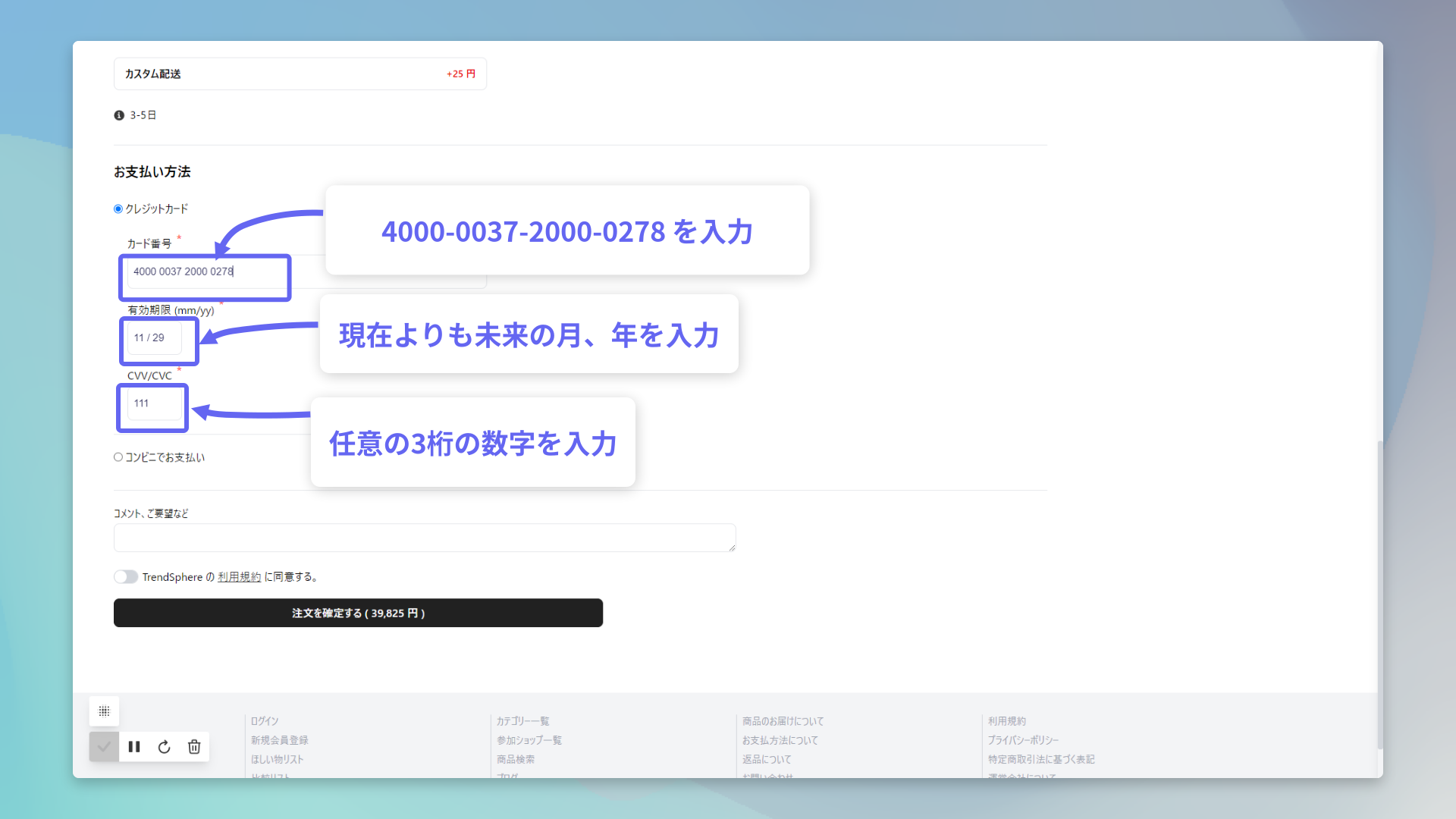 ***
### テスト環境における即時出金設定の確認
注文手続きのテスト後、すぐにECモールに出店しているショップの出金手続きのテストを行うため、即時出金設定を確認します。
ECモールの管理者として管理画面にログインし、左カラムメニューから\
***アドオン → アドオンの管理 → Stripe Connect (カスタムアカウント) → 「設定」タブ***\
にアクセスします。
***
### テスト環境における即時出金設定の確認
注文手続きのテスト後、すぐにECモールに出店しているショップの出金手続きのテストを行うため、即時出金設定を確認します。
ECモールの管理者として管理画面にログインし、左カラムメニューから\
***アドオン → アドオンの管理 → Stripe Connect (カスタムアカウント) → 「設定」タブ***\
にアクセスします。
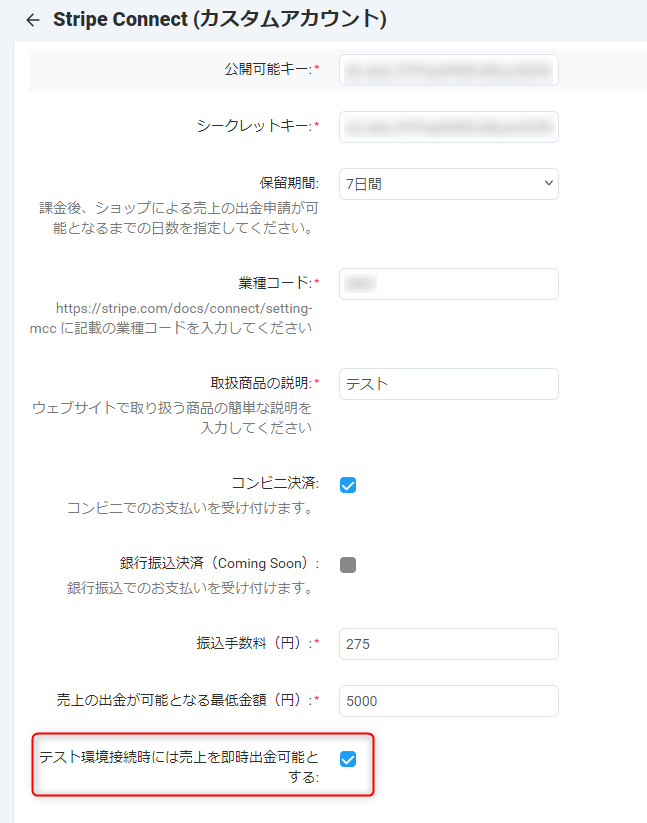 設定項目の最後にある「**テスト環境接続時には売上を即時出金可能とする**」がチェックされていることを確認してください。チェックされていない場合はチェックして「保存」ボタンをクリックしてください。
***
### 出金用銀行口座の登録
注文手続きのテストで注文した商品の販売元ショップの管理画面にログインし、出金用銀行口座を登録してください。
{% @supademo/embed demoId="cm33oavzv0z25533hq2ad9e9d" url="" %}
***
### 出金手続きのテスト
出金用銀行口座の登録が完了したら、出金手続きのテストを実施してください。
{% @supademo/embed demoId="cm33op4tc0z8p533huoiag42f" url="" %}
# デモ&テストデータのクリア
「[CS-Cart for ECモール & マーケットプレイス](https://cs-cart.jp/)」において、ECモールの正式開始時には使用しない各種データを削除します。
{% hint style="warning" %}
**削除対象データについて**
この作業を実施すると以下のデータが削除されます。
* ショップ(出品者)
* 商品
* 注文
* カテゴリー
* 管理者以外のユーザー
* 追加情報
* 「価格」以外のフィルタ
* オプション
* 商品レビュー
* メッセージセンター内のメッセージ
* ブログ記事
* コメントとレビュー
**一度データを削除すると元に戻すことはできません。**データベースのバックアップを取得した上で実施することをおすすめします。ご注意ください。
{% endhint %}
{% @supademo/embed demoId="cm33yu7am12br533haun6v330" url="" %}
# カテゴリーや追加情報、オプションなどの登録
「[CS-Cart for ECモール & マーケットプレイス](https://cs-cart.jp/)」において、本番環境で使用するカテゴリーや追加情報、オプションなどを登録します。
***
### カテゴリーの登録
本番環境で使用する商品カテゴリーを登録します。
{% @supademo/embed demoId="cm3539qzo1qi8533hhis85g2r" url="" %}
***
### 追加情報の登録
本番環境で使用する追加情報を登録します。
{% hint style="info" %}
「**追加情報**」とは、商品の特徴を管理し、顧客に詳細な情報を提供するためのCS-Cartの機能です。サイズやカラーなどのバリエーション管理から、ブランドや素材、技術仕様といった商品の詳細な属性まで、さまざまな商品情報を登録できます。
{% endhint %}
{% @supademo/embed demoId="cm354vgzc1r19533h0d5kg61h" url="" %}
***
### フィルタの登録
本番環境で使用するフィルタを登録します。
{% hint style="info" %}
「**フィルタ**」とは、商品の絞り込み検索に使用されるCS-Cartの機能です。管理者は任意の追加情報をフィルタとして登録できます。
{% endhint %}
{% @supademo/embed demoId="cm355i9yp1req533hjr8krm6t" url="" %}
***
### オプションの登録
本番環境で使用する商品オプションを登録します。
{% hint style="info" %}
「**オプション**」は、名入れやカスタマイズサービス、ギフトラッピングなど、**在庫に影響しない追加オプション**を顧客に提供する際に使用されるCS-Cartの機能です。
{% endhint %}
{% @supademo/embed demoId="cm35elh3r1t7e533h2gc12hr9" url="" %}
# 取引手数料率の設定
「[CS-Cart for ECモール & マーケットプレイス](https://cs-cart.jp/)」において、ECモールの運営者が各ショップから徴収する取引手数料の料率を設定します。
{% @supademo/embed demoId="cm33zp9l912cb533hec3bc7m0" url="" %}
***
### 出店プランの設定について
「出店プラン」アドオンの設定を変更することにより、出店者向けのプランを複数作成し、プラン毎に異なる手数料率を設定したり、出店料を毎月徴収することもできます。
{% @supademo/embed demoId="cm82b6qp60j57icge63ep1ipi" url="" %}
{% @supademo/embed demoId="cm82e40dj0jfgicgeawqpbbri" url="" %}
# 規約類の整備
「[CS-Cart for ECモール & マーケットプレイス](https://cs-cart.jp/)」において、利用規約やプライバシーポリシー、特定商取引法に基づく表記などを整備します。
{% hint style="info" %}
**標準で登録されているページ**
CS-Cartでは、以下のページが標準で登録されています。必要に応じて内容を変更してください。
* 商品のお届けについて
* 返品について
* お問い合わせ
* 利用規約
* 出店者向け利用規約
* プライバシーポリシー
* 特定商取引法に基づく表記
* 運営会社について
{% endhint %}
{% @supademo/embed demoId="cm33zze0s12g3533h1ue3nke2" url="" %}
# Stripe本番環境の設定
各種テストや規約類の整備、カテゴリーの登録などが完了し、出店を受け付ける準備が整ったら、CS-Cartと本製品とStripeの本番環境を接続しましょう。本番環境に接続するには責任者の本人確認手続きと、Stripe社による審査が必要です。
***
### Stripe本番環境の利用申請
Stripe社が提供するドキュメントを参照の上、本番環境の利用を申請してください。・
{% embed url="" %}
***
### Stripeの入金スケジュールの変更
StripeからECモール運営者への入金スケジュールを「手動入金」に変更してください。
{% @supademo/embed demoId="cm342pqtj14gw533hqqtj9wim" url="" %}
***
### CS-CartにStripe本番環境のAPIキーを登録
{% @supademo/embed demoId="cm3435b2o14kb533h90zmihwd" url="" %}
{% hint style="warning" %}
**ショップ管理者の本人確認が必要です**
すでに登録済みのショップがある場合は、本番環境のAPIキーを登録した後に再度本人確認手続きが必要です。
{% endhint %}
***
### 出店プランの再設定(オプション)
全出店者共通の取引手数料率ではなく、出店プランを設定している場合には、Stripeの本番環境で新たに価格表を設定する必要があります。
{% @supademo/embed demoId="cm82e40dj0jfgicgeawqpbbri" url="" %}
# 出店受付開始
[CS-Cart for ECモール & マーケットプレイス](https://cs-cart.jp/)とStripeの本番環境の接続完了後に、出店の可能性があるユーザーに申込の受付開始を告知し、出店手続きおよび商品の登録を実施してもらいます。
***
### 出店案内メールの編集
出店の可能性があるユーザーにECモールへの出店を依頼するメールの文面を編集します。
{% @supademo/embed demoId="cm344ea8b151g533h50eklcdt" url="" %}
***
### 出店案内メールの送信
出店の可能性があるユーザーにECモールへの出店を依頼するメールを送信します。
{% @supademo/embed demoId="cm344w90c159i533hoyp8j6b7" url="" %}
***
### 出店申込手続き
出店依頼メールを受け取ったユーザーが、出店申込手続きを行います。
{% @supademo/embed demoId="cm3471qn7176s533hi45ag0x0" url="" %}
***
### 出店者による商品の登録
出店手続きが完了したユーザーが自身のショップに商品を登録します。
{% @supademo/embed demoId="cm32a32m40dy5533h7lqugjyn" url="" %}
# ECモール / マーケットプレイスの正式オープン
出店ショップおよび商品の登録がある程度実施され、準備が整ったら一時クローズ状態を解除し、ECモールを正式にオープンします。
{% @supademo/embed demoId="cm348heoz18n5533hzavv7wo0" url="" %}
# ダッシュボード
ECモールの運営者向け管理画面にログインすると最初に表示されるページです。\
売上や注文数、ユーザーの状況などを確認できます。
設定項目の最後にある「**テスト環境接続時には売上を即時出金可能とする**」がチェックされていることを確認してください。チェックされていない場合はチェックして「保存」ボタンをクリックしてください。
***
### 出金用銀行口座の登録
注文手続きのテストで注文した商品の販売元ショップの管理画面にログインし、出金用銀行口座を登録してください。
{% @supademo/embed demoId="cm33oavzv0z25533hq2ad9e9d" url="" %}
***
### 出金手続きのテスト
出金用銀行口座の登録が完了したら、出金手続きのテストを実施してください。
{% @supademo/embed demoId="cm33op4tc0z8p533huoiag42f" url="" %}
# デモ&テストデータのクリア
「[CS-Cart for ECモール & マーケットプレイス](https://cs-cart.jp/)」において、ECモールの正式開始時には使用しない各種データを削除します。
{% hint style="warning" %}
**削除対象データについて**
この作業を実施すると以下のデータが削除されます。
* ショップ(出品者)
* 商品
* 注文
* カテゴリー
* 管理者以外のユーザー
* 追加情報
* 「価格」以外のフィルタ
* オプション
* 商品レビュー
* メッセージセンター内のメッセージ
* ブログ記事
* コメントとレビュー
**一度データを削除すると元に戻すことはできません。**データベースのバックアップを取得した上で実施することをおすすめします。ご注意ください。
{% endhint %}
{% @supademo/embed demoId="cm33yu7am12br533haun6v330" url="" %}
# カテゴリーや追加情報、オプションなどの登録
「[CS-Cart for ECモール & マーケットプレイス](https://cs-cart.jp/)」において、本番環境で使用するカテゴリーや追加情報、オプションなどを登録します。
***
### カテゴリーの登録
本番環境で使用する商品カテゴリーを登録します。
{% @supademo/embed demoId="cm3539qzo1qi8533hhis85g2r" url="" %}
***
### 追加情報の登録
本番環境で使用する追加情報を登録します。
{% hint style="info" %}
「**追加情報**」とは、商品の特徴を管理し、顧客に詳細な情報を提供するためのCS-Cartの機能です。サイズやカラーなどのバリエーション管理から、ブランドや素材、技術仕様といった商品の詳細な属性まで、さまざまな商品情報を登録できます。
{% endhint %}
{% @supademo/embed demoId="cm354vgzc1r19533h0d5kg61h" url="" %}
***
### フィルタの登録
本番環境で使用するフィルタを登録します。
{% hint style="info" %}
「**フィルタ**」とは、商品の絞り込み検索に使用されるCS-Cartの機能です。管理者は任意の追加情報をフィルタとして登録できます。
{% endhint %}
{% @supademo/embed demoId="cm355i9yp1req533hjr8krm6t" url="" %}
***
### オプションの登録
本番環境で使用する商品オプションを登録します。
{% hint style="info" %}
「**オプション**」は、名入れやカスタマイズサービス、ギフトラッピングなど、**在庫に影響しない追加オプション**を顧客に提供する際に使用されるCS-Cartの機能です。
{% endhint %}
{% @supademo/embed demoId="cm35elh3r1t7e533h2gc12hr9" url="" %}
# 取引手数料率の設定
「[CS-Cart for ECモール & マーケットプレイス](https://cs-cart.jp/)」において、ECモールの運営者が各ショップから徴収する取引手数料の料率を設定します。
{% @supademo/embed demoId="cm33zp9l912cb533hec3bc7m0" url="" %}
***
### 出店プランの設定について
「出店プラン」アドオンの設定を変更することにより、出店者向けのプランを複数作成し、プラン毎に異なる手数料率を設定したり、出店料を毎月徴収することもできます。
{% @supademo/embed demoId="cm82b6qp60j57icge63ep1ipi" url="" %}
{% @supademo/embed demoId="cm82e40dj0jfgicgeawqpbbri" url="" %}
# 規約類の整備
「[CS-Cart for ECモール & マーケットプレイス](https://cs-cart.jp/)」において、利用規約やプライバシーポリシー、特定商取引法に基づく表記などを整備します。
{% hint style="info" %}
**標準で登録されているページ**
CS-Cartでは、以下のページが標準で登録されています。必要に応じて内容を変更してください。
* 商品のお届けについて
* 返品について
* お問い合わせ
* 利用規約
* 出店者向け利用規約
* プライバシーポリシー
* 特定商取引法に基づく表記
* 運営会社について
{% endhint %}
{% @supademo/embed demoId="cm33zze0s12g3533h1ue3nke2" url="" %}
# Stripe本番環境の設定
各種テストや規約類の整備、カテゴリーの登録などが完了し、出店を受け付ける準備が整ったら、CS-Cartと本製品とStripeの本番環境を接続しましょう。本番環境に接続するには責任者の本人確認手続きと、Stripe社による審査が必要です。
***
### Stripe本番環境の利用申請
Stripe社が提供するドキュメントを参照の上、本番環境の利用を申請してください。・
{% embed url="" %}
***
### Stripeの入金スケジュールの変更
StripeからECモール運営者への入金スケジュールを「手動入金」に変更してください。
{% @supademo/embed demoId="cm342pqtj14gw533hqqtj9wim" url="" %}
***
### CS-CartにStripe本番環境のAPIキーを登録
{% @supademo/embed demoId="cm3435b2o14kb533h90zmihwd" url="" %}
{% hint style="warning" %}
**ショップ管理者の本人確認が必要です**
すでに登録済みのショップがある場合は、本番環境のAPIキーを登録した後に再度本人確認手続きが必要です。
{% endhint %}
***
### 出店プランの再設定(オプション)
全出店者共通の取引手数料率ではなく、出店プランを設定している場合には、Stripeの本番環境で新たに価格表を設定する必要があります。
{% @supademo/embed demoId="cm82e40dj0jfgicgeawqpbbri" url="" %}
# 出店受付開始
[CS-Cart for ECモール & マーケットプレイス](https://cs-cart.jp/)とStripeの本番環境の接続完了後に、出店の可能性があるユーザーに申込の受付開始を告知し、出店手続きおよび商品の登録を実施してもらいます。
***
### 出店案内メールの編集
出店の可能性があるユーザーにECモールへの出店を依頼するメールの文面を編集します。
{% @supademo/embed demoId="cm344ea8b151g533h50eklcdt" url="" %}
***
### 出店案内メールの送信
出店の可能性があるユーザーにECモールへの出店を依頼するメールを送信します。
{% @supademo/embed demoId="cm344w90c159i533hoyp8j6b7" url="" %}
***
### 出店申込手続き
出店依頼メールを受け取ったユーザーが、出店申込手続きを行います。
{% @supademo/embed demoId="cm3471qn7176s533hi45ag0x0" url="" %}
***
### 出店者による商品の登録
出店手続きが完了したユーザーが自身のショップに商品を登録します。
{% @supademo/embed demoId="cm32a32m40dy5533h7lqugjyn" url="" %}
# ECモール / マーケットプレイスの正式オープン
出店ショップおよび商品の登録がある程度実施され、準備が整ったら一時クローズ状態を解除し、ECモールを正式にオープンします。
{% @supademo/embed demoId="cm348heoz18n5533hzavv7wo0" url="" %}
# ダッシュボード
ECモールの運営者向け管理画面にログインすると最初に表示されるページです。\
売上や注文数、ユーザーの状況などを確認できます。
%20(1)%20(1)%20(1)%20(1)%20(1)%20(1)%20(1)%20(1).png?alt=media)
| 項目 | 説明 |
|---|
| 売上 | 指定期間中の売上金額とグラフ |
| 注文 | 指定期間中の総注文数 |
| 売上計上ショップ | 売上のあったショップ数 |
| 最近の注文 | 直近の注文詳細(注文番号、顧客名、金額、日時)の一覧一覧表示されます |
| 有効な商品 | 登録されている商品数とそのステータス |
| ショップ | ECモールに出店中のショップ数 |
| 会員登録済のお客様 | 会員登録を完了した顧客数 |
| アクティビティ | 最近のシステム活動(リクエスト、ユーザーセッションなど)を時系列で表示 |
# 注文
注文に関する各種メニューです。
{% content-ref url="/pages/3X0C02OJ3r21EuAbMoV9" %}
[注文一覧](/mall-admin/orders/order-list)
{% endcontent-ref %}
{% content-ref url="/pages/ifI11aWc6PT8AI2Z3fLx" %}
[販売レポート](/mall-admin/orders/sales-report)
{% endcontent-ref %}
{% content-ref url="/pages/3Z0X13Wnvs8gKWUAAfeS" %}
[配送管理](/mall-admin/orders/delivery)
{% endcontent-ref %}
{% content-ref url="/pages/wxxew7g4EQPy6wfBxSVN" %}
[カートの状況](/mall-admin/orders/cart)
{% endcontent-ref %}
# 注文一覧
注文の一覧です。
%20(1)%20(1)%20(1)%20(1)%20(1)%20(1)%20(1)%20(1)%20(1)%20(1)%20(1).png?alt=media)
| 項目 | 説明 |
|---|
| 「インポート」 ボタン | 外部ファイルから注文データをインポート |
| 「エクスポート」 ボタン | 外部ファイルに注文データをエクスポート |
| ID | 注文を識別するための一意の番号。クリックすると各注文の詳細ページに移動 |
| ステータス | 注文の現在の状態(例:支払い確認済み) |
| 日時 | 注文が行われた日付と時刻 |
| お客様 | 注文した顧客の名前 |
| TEL | 顧客の電話番号 |
| 取引手数料 | 注文に関連する取引手数料の金額 |
| 合計 | 注文の総額 |
| 注文合計金額 | 表示されている注文の合計金額 |
| 支払済合計金額 | 支払いが完了している注文の合計金額 |
| 保存された検索条件 | 以前に保存された検索フィルターのリスト |
| 検索フィールド | 注文を検索するための各種入力欄(お客様、Eメール、TEL、合計(円)など) |
| 「検索」ボタン | 入力された条件で検索を実行 |
| 「詳細検索」ボタン | より高度な検索オプションを表示 |
# 注文詳細ページ
各注文の詳細を確認できます。
%20(1)%20(1)%20(1)%20(1)%20(1)%20(1)%20(1)%20(1).png?alt=media)
| 項目 | 説明 |
|---|
| 注文番号と概要 | 注文番号、合計金額、ショップ名、注文日時 |
| 「<」「>」ボタン | 前後の注文に移動するためのナビゲーションボタン |
| 歯車アイコン | 以下のアクションを実行
・注文確認書を印刷
・請求書を編集して送付
・配送票を印刷
・コピー
・削除
・お客様へ連絡
・ショップに連絡
・注文確認書(PDF)を印刷
・配送票を印刷(PDF) |
| 「保存」ボタン | 注文情報の変更を保存 |
| タブメニュー | 「一般」、「アドオン」、「キャンペーン」などのタブを切り替え |
| 商品情報 | 注文された商品の詳細(商品名、価格、数量、小計) |
| 合計金額内訳 | 小計、送料、割引、最終合計金額 |
| お客様コメント | 顧客からのコメントを表示・編集 |
| スタッフメモ | 内部スタッフ用のメモを記入・表示 |
| ステータス | 注文の現在の状態を表示・変更 |
| 支払情報 | 支払方法やPayment intentなどの支払い関連情報を表示 |
| 管理者 | 注文を管理している担当者を表示・変更 |
| 配送情報 | 配送方法や追跡番号、運送会社などの情報を表示・編集 |
| 取引手数料 | 取引に関連する手数料と手数料対象額を表示 |
| お客様情報 | 注文者の名前、メールアドレス、IPアドレス、電話番号を表示 |
| 配送先住所 | 商品の配送先の詳細住所を表示 |
| 請求先住所 | 請求書の送付先の詳細住所を表示 |
# 販売レポート
ECモールにおける商品の販売状況について、様々な切り口のレポートを確認できます。
***
## 商品別売上高(月次)
月単位での商品別売上高を確認できます。
%20(1).png?alt=media) ***
## カテゴリ別売上高(月次)
月単位でのカテゴリ別売上高を確認できます。
***
## カテゴリ別売上高(月次)
月単位でのカテゴリ別売上高を確認できます。
%20(1).png?alt=media) ***
## 顧客所在地
顧客の所在地を一覧表示し、各ロケーション毎の注文合計金額を確認できます。
***
## 顧客所在地
顧客の所在地を一覧表示し、各ロケーション毎の注文合計金額を確認できます。
.png?alt=media) ***
## 1注文当たりの配送コスト
1注文あたりの配送コストを、コストの高い順に一覧表示します。
***
## 1注文当たりの配送コスト
1注文あたりの配送コストを、コストの高い順に一覧表示します。
.png?alt=media) ***
## 注文ステータス
各注文ステータスの割合を円グラフで表示します。
***
## 注文ステータス
各注文ステータスの割合を円グラフで表示します。
.png?alt=media) # 配送管理
各注文の配送状況を確認できます。
# 配送管理
各注文の配送状況を確認できます。
%20(1)%20(1)%20(1)%20(1)%20(1)%20(1)%20(1)%20(1)%20(1)%20(1)%20(1)%20(1).png?alt=media)
| 項目 | 説明 |
|---|
| 配送ID | 配送の識別番号を表示・ソート |
| 注文番号 | 関連する注文番号を表示 |
| 発送日時 | 商品の発送日を表示 |
| 注文日 | 注文が行われた日付を表示 |
| お客様 | 注文者名を表示 |
| 歯車アイコン | 以下のアクションを実行
・表示
・配送表
・削除
・配送表を印刷(PDF) |
| ステータス | 配送ステータス(処理済み / 梱包済み / 配送済み)を表示(変更可) |
| 検索 | |
| お客様 | お客様名で検索 |
| 注文番号 | 注文番号で検索 |
| ステータス | 配送ステータスで検索 |
| 「検索」ボタン | 検索を実行 |
| 「詳細検索」ボタン | 詳細な検索条件を表示 |
# カートの状況
お客様のカートの内容について確認できます。
%20(1)%20(1)%20(1)%20(1)%20(1)%20(1)%20(1)%20(1)%20(1)%20(1).png?alt=media)
| 項目 | 説明 |
|---|
| お客様 | 顧客の名前、場所、電話番号 |
| 日時 | カートが最後に更新された日時 |
| カート | カート内の商品数れます |
| 合計 | カート内の商品の合計金額 |
| お客様情報 | 顧客の詳細情報(Eメール、TEL、名前、IPアドレス)など |
| 請求先・配送先住所 | 顧客の請求先および配送先の住所 |
| 商品 | カート内の各商品の名前と詳細 |
| 数量 | 各商品の数量 |
| 価格 | 各商品の価格 |
| 検索 | |
| お客様 | お客様名で検索 |
| Eメール | メールアドレスで検索 |
| 合計(円) | 注文金額の範囲で検索(下限-上限) |
| 「検索」ボタン | 指定条件で検索を実行 |
| 「詳細検索」ボタン | より詳細な検索条件を表示 |
# 商品
商品に関する各種メニューです。
{% content-ref url="/pages/uAie53Lt4igwHLuy0wwh" %}
[商品](/mall-admin/products/product-list)
{% endcontent-ref %}
{% content-ref url="/pages/YT1EQxPFWwfG8rGFvBU5" %}
[カテゴリー](/mall-admin/products/kategor)
{% endcontent-ref %}
{% content-ref url="/pages/jgmmW2dvypdEaqjhDaLK" %}
[追加情報](/mall-admin/products/features)
{% endcontent-ref %}
{% content-ref url="/pages/EZicIqyuRgEfuYEyCEZg" %}
[フィルタ](/mall-admin/products/firuta)
{% endcontent-ref %}
{% content-ref url="/pages/CFvbdvXBpdxwghePrSvJ" %}
[オプション](/mall-admin/products/options)
{% endcontent-ref %}
{% content-ref url="/pages/tWHE9vviDDjJyRsNE9z0" %}
[商品レビュー](/mall-admin/products/product_reviews)
{% endcontent-ref %}
# 商品
商品の一覧ページです。
%20(1)%20(1)%20(1)%20(1)%20(1)%20(1)%20(1)%20(1)%20(1)%20(1)%20(1).png?alt=media)
| 名称 | 説明 |
|---|
| 操作ボタン群 | |
| 「一括登録」ボタン | 複数の商品を一度に登録 |
| 「インポート」ボタン | 外部データから商品情報をインポート |
| 「エクスポート」ボタン | 商品データを外部ファイルとしてエクスポート |
| 「更に表示▼」ボタン | 以下のアクションを実行
・全件エクスポート
・一括アップデート
・入荷通知メールの削除 |
| 「保存」ボタン | 変更内容を保存 |
| 「+ 商品の追加」ボタン | 商品の新規登録ページに移動 |
| フィルタとソート機能 | |
| 「すべて」タブ | すべての商品を表示 |
| 「最近更新分」タブ | 最近更新された商品のみを表示 |
| 検索バー | 商品の検索キーワードを入力 |
| 「+」ボタン | 新しいフィルターを追加 |
| フィルターオプション | 価格、カテゴリー、ステータス、サブカテゴリー、作成年月日、ソート順で商品をフィルタリング |
| 商品一覧 | |
| チェックボックス | 複数の商品を選択して一括操作を行うためのチェックボックス |
| 商品画像 | 各商品のサムネイル画像 |
| 商品名 | 商品の名称と取扱ショップ名 |
| 価格(円) | 商品の販売価格 |
| 通常価格(円) | 商品の定価または通常価格(割引前の価格) |
| 数量 | 在庫数量 |
| 歯車アイコン | 以下のアクションを実行
・編集
・削除 |
| ステータス | 商品のステータス(有効/無効/非表示/却下)を表示(変更可) |
# 商品登録・編集ページ
商品の新規登録・編集を行うページです
## 「一般」タブ
.png?alt=media)
| 項目 | 説明 |
|---|
| インフォメーション | |
| 名前 | 商品名を入力 |
| 取扱ショップ | 商品を取り扱うショップを選択 |
| カテゴリー | 商品のカテゴリーを選択 |
| 価格(円) | 商品価格を入力 |
| 説明文 | 商品の詳細説明を入力 |
| ステータス | 商品の状態(有効/無効/非表示)を選択 |
| 画像 | 商品画像をアップロード |
| オプション設定 | |
| オプションの設定方法 | オプションの設定方法を選択 |
| コンビネーションの設定方法 | コンビネーションの設定方法を選択 |
| 価格/在庫 | |
| コード | 商品コードを入力 |
| 通常価格(円) | 商品の通常価格を入力 |
| 在庫数 | 商品の在庫数を入力 |
| 価格ゼロ商品の取り扱い | 価格ゼロ商品の取り扱いを選択 |
| 在庫管理 | 在庫管理有無を選択 |
| 最小注文数 | 1回の注文における最小注文数を選択 |
| 最大注文数 | 1回の注文における最大注文数を選択 |
| 販売単位 | 販売単位を選択 |
| 販売単位のリスト表示数 | 販売単位のリスト表示数を選択 |
| 税金 | 適用する税金を選択 |
| 表示設定 | |
| ユーザーグループ | 商品の購入が可能となるユーザーグループを選択 |
| 作成年月日 | 商品の作成年月日を設定 |
| 提供開始日 | 商品の提供開始日を設定 |
| 在庫切れ / 予約注文への対応 | 在庫切れ / 予約注文への対応方法を選択
・なし
・予約注文
・入荷通知 |
| 詳細 | |
| 商品詳細ページのビュー | 商品詳細ページの適用するデザイン(ビュー)を選択 |
| 一覧に表示する商品概要 | 一覧ページに表示する商品概要を入力 |
| 人気度 | 商品の人気度を入力 |
| 検索キーワード | 検索用のキーワードを入力 |
| キャンペーン用テキスト | キャンペーン用のテキストを入力 |
***
## 「配送情報」タブ
.png?alt=media)
| 名称 | 説明 |
|---|
| 重量 (kg) | 商品の重量を入力(kg単位) |
| 配送無料商品 | 配送無料商品として設定する場合にチェック |
| 追加送料 (円) | 追加の送料を入力 |
| 配送用外箱に収めることのできる商品個数 | 1つの配送用外箱に収められる商品の最小値と最大値を入力 |
| 配送用外箱の奥行き | 配送用外箱の奥行きを入力(cm) |
| 配送用外箱の横幅 | 配送用外箱の横幅を入力(cm) |
| 配送用外箱の高さ | 配送用外箱の高さを入力(cm) |
***
***
## 「オプション」タブ
.png?alt=media)
| 名称 | 説明 |
|---|
| 既存のオプションを作成またはリンク | 登録済みのオプションの中からこの商品に割り当てるものを選択 |
| 禁止するコンビネーション | 選択を禁止するオプションの組み合わせを設定 |
| 登録済みのオプション | この商品に設定済みのオプション |
| 歯車アイコン | 登録済みオプションに対するアクション(編集 / 削除)を選択 |
| ステータス | 登録済みオプションのステータス(有効/無効)を選択 |
***
## 「追加情報」タブ
.png?alt=media)
| 名称 | 説明 |
|---|
| 追加情報の追加 | 新しい追加情報項目を追加するボタン |
| 設定可能な追加情報 | 商品に設定可能な追加情報の一覧 |
***
## 「バリエーション」タブ
「追加情報」タブで「商品バリエーション」型の追加情報が登録されている場合に、商品バリエーションを設定します。
.png?alt=media)
| 名称 | 説明 |
|---|
| バリエーショングループ | 商品のバリエーショングループを表示 |
| アクション | バリエーショングループに対するアクションを選択
・バリエーションの管理
・追加情報を編集
・グループから除外 |
| バリエーションの追加 | 新しいバリエーションを追加するボタン |
| 名前 | 商品の名前を表示 |
| コード | 商品のコードを表示 |
| バリエーション | 商品のバリエーション(サイズであれば XS、S、Mなど)を表示 |
| 価格(円) | 商品の価格を表示 |
| 数量 | 商品の在庫数量を表示 |
| 歯車アイコン | 各バリエーションの設定メニュー
・編集
・バリエーションをグループから除外
・商品を削除 |
| ステータス | 各バリエーションのステータス(有効/無効/非表示/却下)を指定 |
***
## 「SEO」タブ
.png?alt=media)
| 名称 | 説明 |
|---|
| ページタイトル | 商品ページのタイトルを入力 |
| METAタグの説明文 | 商品ページのメタディスクリプションを入力 |
| METAタグのキーワード | 商品ページのメタキーワードを入力 |
***
## 「数量割引」タブ
1回の注文で購入する数量に応じて割引価格を設定できます。
.png?alt=media)
| 名称 | 説明 |
|---|
| 数量 | 数量割引を設定する商品の数量を入力 |
| 値 | 割引後の価格または割引き率を入力 |
| タイプ | 価格設定のタイプを選択
・絶対値
・パーセンテージ |
| ユーザーグループ | 価格設定を適用するユーザーグループを選択 |
| 追加 | 新しい価格設定を追加するボタン |
| コピー | 現在の価格設定をコピーするボタン |
| 削除 | 価格設定を削除するボタン |
***
## 「入荷通知」タブ
品切れしていた商品が再入荷した場合に入荷通知の受け取りを希望していた顧客のメールアドレスが表示されます。
.png?alt=media)
| 名称 | 説明 |
|---|
| Eメール検索 | 入荷通知の送信対象メールアドレスを検索 |
| メールアドレスの追加 | 新しいメールアドレスを追加するボタン |
| 既存のお客様から選択 | 既存の顧客リストからメールアドレスを選択するボタン |
| チェックボックス | Eメールアドレスを選択するためのチェックボックス |
| Eメールリスト | 登録されているEメールアドレスのリスト |
***
## 「アドオン」タブ
商品情報に関連する内容を設定できるアドオンの各項目が表示されます。デフォルト状態では「ベストセラー」アドオンのみ表示されます。
.png?alt=media) | 名称 | 説明 |
| ---------- | ------------------------- |
| **ベストセラー** | |
| 販売個数 | ベストセラーの判定に用いる商品の販売実績個数を入力 |
***
## 商品タブ
商品詳細ページに表示されるタブを管理します。デフォルト状態では以下のタブについてステータス(有効 / 無効)を指定できます。
| 名称 | 説明 |
| ---------- | ------------------------- |
| **ベストセラー** | |
| 販売個数 | ベストセラーの判定に用いる商品の販売実績個数を入力 |
***
## 商品タブ
商品詳細ページに表示されるタブを管理します。デフォルト状態では以下のタブについてステータス(有効 / 無効)を指定できます。
.png?alt=media)
| 名称 | 説明 |
|---|
| 説明 | 商品の詳細説明を表示するタブ |
| 追加情報 | 商品の追加情報を表示するタブ |
| ファイル | 商品に関連するファイルを表示するタブ |
| 添付ファイル | 商品に添付されたファイルを表示するタブ |
| 全てのバリエーションリスト | 商品の全バリエーションを表示するタブ |
| レビュー | 商品のカスタマーレビューを表示するタブ |
***
## 「添付ファイル」タブ
商品詳細ページからダウンロードでき添付ファイルを管理します。
.png?alt=media)
| 名称 | 説明 |
|---|
| 「添付ファイルの追加」ボタン | 新しい添付ファイルを追加するボタン |
| ファイル名 | 登録済み添付ファイルの名前(例:マニュアル) |
| 歯車アイコン | 添付ファイルの設定メニューを開くボタン
・編集
・削除 |
| ステータス | 添付ファイルのステータス(有効/無効)を選択 |
***
## 「レビュー」タブ
投稿されたレビューを管理します。
.png?alt=media)
| 名称 | 説明 |
|---|
| 「レビューを投稿」ボタン | 新しいレビューを追加するボタン |
| 総合評価 | 商品の平均評価(星の数とスコア)を表示 |
| 評価分布 | 各星の評価(5つ星から1つ星)の分布をパーセンテージで表示 |
| 総レビュー数 | 商品に対する全レビュー数を表示 |
| ID / 評価 / メッセージ / お客様 | レビューの詳細情報を表示する列 |
| お役立ち度 | レビューの有用性を示すスコアを表示 |
| ステータス | レビューの承認状態を表示(承認/未承認) |
| 日時 | レビューが投稿された日時を表示 |
| レビュー本文 | 顧客が投稿したレビューの内容を表示 |
| ショップからの返信 | 商品の販売元ショップからの返信を表示 |
| さらに表示 | レビューまたはショップからの返信の全文を表示するリンク |
| 画像 | レビューに添付された画像 |
| 投稿者名 | レビューを投稿したユーザーの名前 |
***
## 「レイアウト」タブ
この商品に対してのみ通常とは異なるページレイアウトを適用する際に、レイアウトを管理します。(通常は利用しません)
.png?alt=media) ***
## 全タブ共通のヘッダーエリア
すべてのタブに対して表示されるヘッダーエリアです。
***
## 全タブ共通のヘッダーエリア
すべてのタブに対して表示されるヘッダーエリアです。
.png?alt=media)
| 名称 | 説明 |
|---|
| 「戻る」ボタン | 前のページに戻るための矢印ボタン |
| 商品名 | 現在編集中の商品名を表示 |
| 前の商品 | 前の商品の編集ページに移動するボタン |
| 次の商品 | 次の商品の編集ページに移動するボタン |
| 歯車アイコン | 以下のアクションを行うドロップダウンリストを表示するアイコン
・プレビュー
・コピー
・削除
・ショップに連絡 |
| 保存 | 商品の編集内容を保存するボタン |
# カテゴリー
カテゴリーの一覧ページです。
.png?alt=media)
| 項目 | 説明 |
|---|
| 歯車アイコン | 以下のアクションを実行
・カテゴリー一括登録 |
| 「保存」ボタン | 変更内容の保存 |
| 「カテゴリーの追加」ボタン | 新規カテゴリーの追加 |
| 選択済み | 選択カテゴリー数の表示と一括操作オプションの提供 |
| ステータス | カテゴリーステータスによるフィルタリング |
| 選択したデータを編集 | 選択カテゴリーの一括編集 |
| アクション | 選択したカテゴリーに対して以下のアクションを適用
・選択したデータを削除
・商品エクスポート |
| ポジション | カテゴリーの表示順序 |
| 名前 | カテゴリー名 |
| 商品数 | カテゴリー内の商品数 |
| ステータス | カテゴリーのステータス(有効/無効/非表示) |
| 合計 | |
| カテゴリー | 総カテゴリー数 |
| 商品 | 総商品数 |
| 有効なカテゴリー | 有効状態のカテゴリー数 |
| 非表示のカテゴリー | 非表示状態のカテゴリー数 |
| 無効なカテゴリー | 無効状態のカテゴリー数 |
# カテゴリー登録・編集ページ
カテゴリーの新規登録・編集を行うページです。
## 「一般」タブ
.png?alt=media)
| 項目 | 説明 |
|---|
| インフォメーション | |
| ロケーション | カテゴリーの位置設定 |
| 名前 | カテゴリー名の入力 |
| 説明 | カテゴリーの説明文入力 |
| ステータス | カテゴリーの表示状態設定 |
| 画像 | カテゴリー画像のアップロード |
| SEO / Metaタグ用データ | |
| ページタイトル | SEO用ページタイトルの入力 |
| METAタグの説明 | メタディスクリプションの入力 |
| METAタグのキーワード | メタキーワードの入力 |
| 表示設定 | |
| ユーザーグループ | 閲覧可能なユーザーグループの選択 |
| ポジション | カテゴリーの表示順位設定 |
| 作成年月日 | カテゴリーの作成日設定 |
***
## 「表示設定」タブ
カテゴリーの表示に関する設定を行います。
%20(1)%20(1)%20(1).png?alt=media)
| 名称 | 説明 |
|---|
| 商品詳細ページのビュー | 商品詳細ページの表示方法(ビュー)を選択 |
| カスタムビューを使用 | デフォルト以外のビューを適用する場合にチェック |
| 設定可能なビュー | ユーザーが利用可能なビューオプション選択 |
| デフォルトのカテゴリービュー | カテゴリーページのデフォルトで適用するビューを選択 |
***
## 「取引手数料」タブ
カテゴリー内の商品に適用される取引手数料を出店プラン毎に設定できます。
%20(1)%20(1)%20(1)%20(1)%20(1)%20(1)%20(1)%20(1)%20(1)%20(1).png?alt=media)
| 名称 | 説明 |
|---|
| 出店プラン | 取引手数料設定の対象となる出店プラン |
| パーセント | 各出店プランに適用される取引手数料率を入力 |
***
## 「レイアウト」タブ
%20(1)%20(1)%20(1)%20(1)%20(1)%20(1)%20(1)%20(1)%20(1).png?alt=media) このカテゴリーに対してのみ通常とは異なるページレイアウトを適用する際に、レイアウトを管理します。(通常は利用しません)
***
## 全タブ共通のヘッダーエリア
すべてのタブに対して表示されるヘッダーエリアです。
このカテゴリーに対してのみ通常とは異なるページレイアウトを適用する際に、レイアウトを管理します。(通常は利用しません)
***
## 全タブ共通のヘッダーエリア
すべてのタブに対して表示されるヘッダーエリアです。
%20(1)%20(1)%20(1)%20(1)%20(1)%20(1)%20(1).png?alt=media)
| 名称 | 説明 |
|---|
| 「戻る」ボタン | 前のページに戻るための矢印ボタン |
| カテゴリー名 | 現在編集中のカテゴリー名を表示 |
| 前のカテゴリー | 前のカテゴリーの編集ページに移動するボタン |
| 次のカテゴリー | 次のカテゴリーの編集ページに移動するボタン |
| 歯車アイコン | 以下のアクションを実行
・サブカテゴリーの追加
・商品の追加
・プレビュー
・商品一覧
・このカテゴリーを削除 |
| 保存 | カテゴリーの編集内容を保存するボタン |
***
## 全タブ共通のカテゴリーツリー
タブエリアの左側に表示されるカテゴリーツリーです。
.png?alt=media) # 追加情報
追加情報の一覧ページです。
{% hint style="info" %}
「**追加情報**」とは、商品の特徴を管理し、顧客に詳細な情報を提供するためのCS-Cartの機能です。サイズやカラーなどのバリエーション管理から、ブランドや素材、技術仕様といった商品の詳細な属性まで、さまざまな商品情報を登録できます。
{% endhint %}
{% embed url="" %}
# 追加情報
追加情報の一覧ページです。
{% hint style="info" %}
「**追加情報**」とは、商品の特徴を管理し、顧客に詳細な情報を提供するためのCS-Cartの機能です。サイズやカラーなどのバリエーション管理から、ブランドや素材、技術仕様といった商品の詳細な属性まで、さまざまな商品情報を登録できます。
{% endhint %}
{% embed url="" %}

| 項目 | 説明 |
|---|
| 「商品の追加情報グループ」ボタン | 追加情報のグループを管理 |
| 「インポート」ボタン | 追加情報データをインポート |
| 「エクスポート」ボタン | 追加情報データをエクスポート |
| 「追加情報の追加」ボタン | 新規追加情報を追加 |
| 名前 | 追加情報の名称を表示 |
| ECモール名 | ECモールでの表示名を表示 |
| グループ | 所属グループを表示 |
| カテゴリー | 適用カテゴリーを表示 |
| ステータス | 追加情報のステータス(有効/無効)を表示(変更可) |
| 保存された検索条件 | |
| すべて | 全ての追加情報を表示 |
| 最近更新分 | 最近更新された情報を表示 |
| ショップ作成分 | ショップが作成した追加情報を表示 |
| 検索フィルタの新規作成 | 新しい検索条件を作成 |
| 検索 | |
| カテゴリー | カテゴリーを指定して検索 |
| 追加情報 | 追加情報の種類を指定して検索 |
| グループ | グループを指定して検索 |
| 「検索」ボタン | クリックして検索を実行 |
| 「詳細検索」ボタン | 詳細な検索条件を表示 |
# 追加情報登録・編集ウィンドウ
追加情報のの新規登録・編集を行います。
{% @supademo/embed demoId="cm354vgzc1r19533h0d5kg61h" url="" %}
***
## 「一般」タブ
%20(1)%20(1)%20(1)%20(1)%20(1)%20(1)%20(1)%20(1)%20(1).png?alt=media)
| 項目 | 説明 |
|---|
| 名前 | 追加情報の名称を入力 |
| ECモール上の表示名 | ECモール上で上記「名前」と異なる名称で表示する場合に入力 |
| 取扱ショップ | 追加情報を使用できるショップを指定。「なし」を選択するとすべてのショップで利用できます。 |
| 用途 | 追加情報の用途を指定
・フィルタ検索
・商品バリエーション(異なる商品を作成)
・商品バリエーション(1商品内に設定)
・ブランド、著者など
・その他の情報 |
| スタイル | 商品詳細ページに表示する際のスタイルを指定。
・テキストまたは数字
・チェックボックス
・複数チェックボックス |
| タイプ | 商品一覧ページに表示するフィルタのタイプを指定 |
| グループ | 追加情報をグループ単位で管理する際に所属するグループを選択 |
| 追加情報コード | 追加情報に割り当てるコードを入力 |
| ポジション | 表示順を入力 |
| 説明 | 説明文を入力 |
| ステータス | ステータス(有効 / 非表示 / 無効)を指定 |
| 追加情報タブに表示 | 商品詳細ページの「追加情報」タブに表示する場合にチェック |
| 商品詳細ページのインフォメーションブロックに表示 | 商品詳細ページのインフォメーションブロック(商品名や価格などが表示されるエリア)に表示する場合にチェック |
| プリフィックス | 追加情報名の先頭に付加する文字列を入力 |
| サフィックス | 追加情報名の末尾に付加する文字列を入力 |
| 「キャンセル」ボタン | 設定内容の登録・編集をキャンセル |
| 「保存」ボタン | 設定内容を保存 |
***
## 「バリエーション」タブ
%20(1)%20(1)%20(1)%20(1)%20(1)%20(1).png?alt=media)
| 項目 | 説明 |
|---|
| 「バリエーションを追加」ボタン | 新規バリエーションを追加 |
| ポジション | バリエーションの表示順を入力 |
| バリエーション | バリエーション名を入力 |
| 「削除」アイコン | バリエーションを削除する場合にクリック |
| 「キャンセル」ボタン | 設定内容の登録・編集をキャンセル |
| 「保存」ボタン | 設定内容を保存 |
***
## 「カテゴリー」タブ
.png?alt=media)
| 項目 | 説明 |
|---|
| 「カテゴリーの追加」ボタン | 追加情報を設定可能なカテゴリーを追加 |
| 「キャンセル」ボタン | 設定内容の登録・編集をキャンセル |
| 「保存」ボタン | 設定内容を保存 |
# フィルタ
商品の絞り込み検索に使用できるフィルタの一覧です。
{% hint style="info" %}
「**フィルタ**」とは、商品の絞り込み検索に使用されるCS-Cartの機能です。管理者は任意の追加情報をフィルタとして登録できます。
{% endhint %}

| 項目 | 説明 |
|---|
| 「フィルタの追加」ボタン | 新規フィルタを追加 |
| 名前とID | フィルタの名称とIDを表示 |
| 抽出基準と表示位置 | フィルタの条件と表示カテゴリーを表示 |
| 歯車アイコン | 以下のアクションを実行
・編集
・削除 |
| ステータス | フィルタのステータス(有効/無効)を表示(選択可) |
| 検索 | |
| カテゴリー | カテゴリーを指定して検索 |
| 追加情報 | 追加情報の種類を指定して検索絞り込み |
| フィルタ | フィルタを指定して検索絞り込み |
| 「検索」ボタン | 検索を実行 |
| 「詳細検索」ボタン | 詳細な検索条件を表示 |
# フィルタの登録・編集ウィンドウ
フィルタの登録・編集を行うウィンドウです。
{% @supademo/embed demoId="cm355i9yp1req533hjr8krm6t" url="" %}
***
## 「一般」タブ
%20(1)%20(1)%20(1)%20(1)%20(1)%20(1)%20(1).png?alt=media)
| 項目 | 説明 |
|---|
| 名前 | フィルタの名前を入力 |
| ポジション | フィルタの表示順序を設定 |
| 抽出基準 | フィルタの抽出条件を設定(一度登録した条件は変更できません。変更するにはフィルタの再作成が必要です) |
| 表示タイプ | フィルタの表示方法(デフォルトで展開 / クリックして展開)を選択 |
| スクロールなしで表示するフィルタの数 | 初期表示するフィルタの数を設定 |
| 「キャンセル」ボタン | 設定内容の登録・編集をキャンセル |
| 「保存」ボタン | 設定内容を保存 |
***
## 「カテゴリー」タブ
%20(1)%20(1)%20(1)%20(1)%20(1).png?alt=media)
| 名称 | 説明 |
|---|
| 「カテゴリーの追加」ボタン | フィルタを利用できるカテゴリーを追加 |
| 名前 | カテゴリー名 |
| 歯車アイコン | カテゴリーの編集/削除を実行 |
| 「キャンセル」ボタン | 設定内容の登録・編集をキャンセル |
| 「保存」ボタン | 設定内容を保存 |
# オプション
商品オプションの一覧です。
{% hint style="info" %}
**オプション**」は、名入れやカスタマイズサービス、ギフトラッピングなど、**在庫に影響しない追加オプション**を顧客に提供する際に使用されるCS-Cartの機能です
{% endhint %}

| 項目 | 説明 |
|---|
| 「オプションの追加」ボタン | 新規オプションを追加 |
| 名前 | オプションの名称を表示・ソート |
| ECモール上の表示名 | ECモールでの表示名を表示 |
| 歯車アイコン | 以下のアクションを実行
・編集
・実行 |
| ステータス | オプションのステータス(有効/無効)を表示(変更可) |
| 「⚙」ボタン | オプションの詳細設定を表示 |
# オプションの登録・編集ウィンドウ
オプションの登録・編集を行います。
{% @supademo/embed demoId="cm35elh3r1t7e533h2gc12hr9" url="" %}
***
## 「一般」タブ
.png?alt=media)
| 項目 | 説明 |
|---|
| 名前 | オプションの名前を入力 |
| ECモール上の表示名 | ECモールでの表示名を設定 |
| ポジション | オプションの表示順序を設定 |
| 取扱ショップ | オプションを利用できるショップを選択 |
| タイプ | オプションの入力タイプを選択(セレクトボックス / ラジオボタン) |
| 説明 | オプションの説明を入力 |
| コメント | オプションに関するコメントを入力 |
| 必須 | オプションを商品購入時の必須項目にするかを選択 |
| 選択可能なバリエーションが存在しない場合 | バリエーションがない場合の動作を設定(メッセージを表示 / オプションを非表示) |
| 「キャンセル」ボタン | 設定内容の登録・編集をキャンセル |
| 「保存」ボタン | 設定内容を保存 |
***
## 「バリエーション」タブ
{% hint style="info" %}
バリエーションとは、**オプションの選択肢**を指します。
{% endhint %}
.png?alt=media)
| 項目 | 説明 |
|---|
| 「バリエーションを追加」ボタン | 新しいバリエーションを追加 |
| ポジション | バリエーションの表示順序を設定 |
| 名前 | バリエーションの名称を入力 |
| 増減値/タイプ | 価格の増減値と単位を設定 |
| ステータス | バリエーションのステータス(有効/無効)を設定 |
| ▼ | バリエーションの追加設定を表示 |
| アイコン | バリエーション用のアイコンをアップロード |
| アップロード方法 | アイコンのアップロード方法を選択 |
| 重量増減値/タイプ | 重量の増減値と単位を設定 |
| 削除 | バリエーションを削除 |
| 「キャンセル」ボタン | 設定内容の登録・編集をキャンセル |
| 「保存」ボタン | 設定内容を保存 |
# 商品レビュー
商品レビューの一覧です。
.png?alt=media)
| 項目 | 説明 |
|---|
| 「インポート」ボタン | レビューデータをインポート |
| 「エクスポート」ボタン | レビューデータをエクスポート |
| 商品画像 | レビュー対象商品の画像 |
| ID / 評価 / メッセージ / 商品 / お客様 | レビューの内容を表示 |
| お役立ち度 | 他のユーザーが判断したレビューの有用性を表示 |
| ステータス | レビューのステータス(承認 / 未承認)」を表示 |
| 歯車アイコン | 以下のアクションを実行 |
| 日時 | レビューの投稿日時を表示 |
| 検索 | |
| お客様 | 顧客名でレビューを検索 |
| コメント | レビュー内容でレビューを検索 |
| 評価 | 星評価でレビューを検索 |
| お役立ち度 | お役立ち度でレビューを検索 |
| 写真あり | 写真付きレビューで絞り込み |
| ショップ | 特定のショップのレビューを検索 |
| 「検索」ボタン | 設定した条件で検索を実行 |
| 「詳細検索」ボタン | より詳細な検索オプションを表示 |
# 商品レビュー詳細
ユーザーが投稿した商品レビューの詳細です。
.png?alt=media)
| 名称 | 説明 |
|---|
| 「保存」ボタン | レビュー情報の内容を保存 |
| 評価 | 顧客による星評価を表示 |
| 日時 | レビューの投稿日時を表示 |
| お役立ち度 | レビューの有用性評価を表示 |
| コメント | 顧客のレビュー本文を表示(編集可) |
| お客様の写真 | レビューに添付された写真を表示 |
| 返答 | ショップからの返信を入力 |
| 「返答を追加」ボタン | ショップからの返信を追加 |
| ステータスを確認 | レビューのステータス(承認 / 未承認) |
| 商品詳細 | レビュー対象商品の情報を表示 |
| 顧客情報 | レビューを投稿した顧客の情報を表示 |
# ユーザー
ユーザーに関する各種メニューです
{% content-ref url="/pages/9fmomKeG6SFzvmA50AV2" %}
[お客様](/mall-admin/users/customers)
{% endcontent-ref %}
{% content-ref url="/pages/odxU1RI5YhBwLKN3rUCe" %}
[管理者](/mall-admin/users/admins)
{% endcontent-ref %}
{% content-ref url="/pages/3gJXTIbsLFUsJ20rrFci" %}
[ユーザーグループ](/mall-admin/users/usergroups)
{% endcontent-ref %}
{% content-ref url="/pages/MgvizYvybqTV6NGHAe0c" %}
[メッセージセンター](/mall-admin/users/message_center)
{% endcontent-ref %}
# お客様
顧客の一覧ページです。
.png?alt=media)
| 項目 | 説明 |
|---|
| 「ショップ管理者」ボタン | ショップ管理者の一覧に移動 |
| 「インポート」ボタン | 顧客データをインポート |
| 「エクスポート」ボタン | 顧客データをエクスポート |
| 「ユーザーの追加」ボタン | 新規顧客を追加 |
| ID | 顧客IDを表示 |
| 氏名 | 顧客の氏名を表示 |
| Eメール | 顧客のメールアドレスを表示 |
| 最終ログイン日時 | 顧客の最終ログイン日時を表示 |
| TEL | 顧客の電話番号を表示 |
| 注文 | 顧客の注文数と合計金額を表示 |
| 歯車アイコン | 以下のアクションを実行
・すべての注文を表示
・このユーザーでログイン
・個人情報の削除
・編集
・削除 |
| ステータス | 顧客アカウントのステータス(有効/無効)を表示(変更可) |
| 検索 | |
| 氏名 | 氏名で顧客を検索 |
| TEL | 電話番号で顧客を検索 |
| Eメール | メールアドレスで顧客を検索 |
| 「検索」ボタン | 設定した条件で検索を実行 |
| 「詳細検索」ボタン | より詳細な検索オプションを表示 |
# お客様の登録・編集ページ
顧客情報の登録・編集ページです。
***
## 「一般」タブ
%20(1)%20(1)%20(1)%20(1).png?alt=media)
| 項目 | 説明 |
|---|
| ログイン情報 | |
| Eメール | 顧客のメールアドレスを表示・編集 |
| パスワード | 顧客のパスワードを変更 |
| パスワード(再入力) | 確認用にパスワードを再入力 |
| ステータス | 顧客アカウントのステータス(有効 / 無効)を設定 |
| 免税 | 免税対象かどうかを選択 |
| 言語 | 顧客の使用言語を選択 |
| 請求先住所 | |
| 姓 | 顧客の姓を表示・編集 |
| 名 | 顧客の名を表示・編集 |
| 国名 | 顧客の国を表示・編集 |
| 郵便番号 | 顧客の郵便番号を表示・編集 |
| 都道府県 | 顧客の都道府県を表示・編集 |
| 市区町村 | 顧客の市区町村を表示・編集 |
| 番地 | 顧客の番地を表示・編集 |
| ビル・建物名 | 顧客のビルや建物名を表示・編集 |
| 電話番号 | 顧客の電話番号を表示・編集 |
| 配送先住所 | |
| 請求先住所と同じ | 配送先を請求先と同じにするか選択 |
| 姓 | 配送先の姓を表示・編集 |
| 名 | 配送先の名を表示・編集 |
| 国名 | 配送先の国を表示・編集 |
| 郵便番号 | 配送先の郵便番号を表示・編集 |
| 都道府県 | 配送先の都道府県を表示・編集 |
| 市区町村 | 配送先の市区町村を表示・編集 |
| 番地 | 配送先の番地を表示・編集 |
| ビル・建物名 | 配送先のビルや建物名を表示・編集 |
| 電話番号 | 配送先の電話番号を表示・編集 |
***
## 「ユーザーグループ」タブ
.png?alt=media)
| 項目 | 説明 |
|---|
| ユーザーグループ | 顧客に割り当て可能なユーザーグループ |
| ステータス | ユーザーグループの割り当てに関するステータス(有効/保留/利用可能/保留)を表示(変更可) |
***
## 各タブ共通項目
.png?alt=media)
| 項目 | 説明 |
|---|
| 氏名 | 顧客の氏名を表示 |
| 歯車アイコン | 以下のアクションを実行
・すべての注文を表示
・このユーザーでログイン
・個人情報の削除
・削除 |
| 「保存」ボタン | 顧客情報を保存 |
| 注文 | |
| 登録年月日 | 顧客の登録日を表示 |
| 最初の注文 | 顧客の最初の注文日を表示 |
| 注文合計金額 | 顧客の総注文金額を表示 |
| 作成済み注文数 | 顧客の作成済み注文数を表示 |
| 支払済み注文数 | 顧客の支払済み注文数を表示 |
| 支払合計金額 | 顧客の支払合計金額を表示 |
| 最終注文日 | 顧客の最後の注文日を表示 |
| 最終ログイン日時 | 顧客の最後のログイン日時を表示 |
# 管理者
ECモールの管理者の一覧ページです。
.png?alt=media)
| 項目 | 説明 |
|---|
| 「ショップ管理者」ボタン | ショップ管理者の一覧に移動 |
| 「インポート」ボタン | 管理者データをインポート |
| 「エクスポート」ボタン | 管理者データをエクスポート |
| 「ユーザーの追加」ボタン | 新規管理者を追加 |
| ID | 管理者IDを表示 |
| 氏名 | 管理者の氏名を表示 |
| Eメール | 管理者のメールアドレスを表示 |
| 最終ログイン日時 | 管理者の最終ログイン日時を表示 |
| TEL | 管理者の電話番号を表示 |
| 歯車アイコン | 以下のアクションを実行
・編集 |
| ステータス | 管理者アカウントのステータス(有効 / 無効)を表示(変更可) |
| 検索 | |
| 氏名 | 氏名で管理者を検索 |
| TEL | 電話番号で管理者を検索 |
| Eメール | メールアドレスで管理者を検索 |
| 「検索」ボタン | 設定した条件で検索を実行 |
| 「詳細検索」ボタン | より詳細な検索オプションを表示 |
# 管理者の登録・編集ページ
ECモールの管理者の登録・編集を行います。
***
## 「一般」タブ
.png?alt=media)
| 項目 | 説明 |
|---|
| ログイン情報 | |
| Eメール | 管理者のメールアドレスを表示・編集 |
| パスワード | 管理者のパスワードを変更 |
| パスワード(再入力) | 確認用にパスワードを再入力 |
| 言語 | 管理者の使用言語を選択 |
| 請求先住所 | |
| 姓 | 管理者の姓を表示・編集 |
| 名 | 管理者の名を表示・編集 |
| 国名 | 管理者の国を表示・編集 |
| 郵便番号 | 管理者の郵便番号を表示・編集 |
| 都道府県 | 管理者の都道府県を表示・編集 |
| 市区町村 | 管理者の市区町村を表示・編集 |
| 番地 | 管理者の番地を表示・編集 |
| ビル・建物名 | 管理者のビルや建物名を表示・編集 |
| 電話番号 | 管理者の電話番号を表示・編集 |
| 配送先住所 | |
| 請求先住所と同じ | 配送先を請求先と同じにするか選択 |
| 姓 | 配送先の姓を表示・編集 |
| 名 | 配送先の名を表示・編集 |
| 国名 | 配送先の国を表示・編集 |
| 郵便番号 | 配送先の郵便番号を表示・編集 |
| 都道府県 | 配送先の都道府県を表示・編集 |
| 市区町村 | 配送先の市区町村を表示・編集 |
| 番地 | 配送先の番地を表示・編集 |
| ビル・建物名 | 配送先のビルや建物名を表示・編集 |
| 電話番号 | 配送先の電話番号を表示・編集 |
***
## 「ユーザーグループ」タブ
.png?alt=media)
| 項目 | 説明 |
|---|
| ユーザーグループ | 管理者に割り当て可能なユーザーグループ |
| ステータス | ユーザーグループの割り当てに関するステータス(有効/保留/利用可能/保留)を表示(変更可) |
# ユーザーグループ
ユーザーグループの一覧です。
%20(1)%20(1)%20(1)%20(1)%20(1).png?alt=media)
| 項目 | 説明 |
|---|
| 「ユーザーグループの登録申請」ボタン | グループ登録申請一覧ページに移動 |
| 「ユーザーグループの追加」ボタン | 新規ユーザーグループを追加 |
| ユーザーグループ | ユーザーグループ名を表示 |
| タイプ | グループの種類を表示(管理者/お客様/ショップ管理者) |
| 歯車アイコン | 以下のアクションを実行 |
| ステータス | ユーザーグループのステータス(有効/無効/非表示)を表示(変更可) |
# ユーザーグループの新規登録・編集ウィンドウ
ユーザーグループの新規登録・編集を行います。
{% hint style="info" %}
ユーザーグループに設定できる項目は、ユーザーグループのタイプ(管理者/お客様/ショップ管理者)毎に異なります。下記はショップ管理者向けに設定可能な項目です。
{% endhint %}
%20(1)%20(1)%20(1)%20(1)%20(1)%20(1).png?alt=media)
| 項目 | 説明 |
|---|
| 一般▼ | |
| ユーザーグループ | グループ名を入力 |
| タイプ | グループタイプ(管理者/お客様/ショップ管理者)を選択
※ 一度保存すると変更できません。 |
| ステータス | グループのステータス(有効/非表示/無効)を選択 |
| すべてに適用 | 全権限の一括設定(全権付与/表示のみ/権限なし) |
| アドオン▼ | アドオン単位で設定された権限 |
| 送料設定の管理 | 権限を個別に設定可能 |
| 一般設定▼ | |
| メッセージセンター: ショップからECモール管理者への連絡 | 権限レベルを設定(全権付与/表示のみ/権限なし) |
| 通貨 | 権限レベルを設定(全権付与/表示のみ/権限なし) |
| データインポート/エクスポート | 権限レベルを設定(全権付与/表示のみ/権限なし) |
| ファイルエディター | 権限レベルを設定(全権付与/表示のみ/権限なし) |
| 国名、都道府県、ロケーション | 権限レベルを設定(全権付与/表示のみ/権限なし) |
| ログ | 権限レベルを設定(全権付与/表示のみ/権限なし) |
| 配送方法/税金 | 権限レベルを設定(全権付与/表示のみ/権限なし) |
| 税金 | 権限レベルを設定(全権付与/表示のみ/権限なし) |
| デザイン▼ | |
| レイアウトとメニュー | 権限レベルを設定(全権付与/表示のみ/権限なし) |
| テーマエディター | 権限レベルを設定(全権付与/表示のみ/権限なし) |
| テーマ | 権限レベルを設定(全権付与/表示のみ/権限なし) |
| マーケティング▼ | |
| キャンペーン | 権限レベルを設定(全権付与/表示のみ/権限なし) |
| 注文▼ | |
| メッセージセンター: お客様との連絡 | 権限レベルを設定(全権付与/表示のみ/権限なし) |
| 注文 | 権限レベルを設定(全権付与/表示のみ/権限なし) |
| 販売レポート | 権限レベルを設定(全権付与/表示のみ/権限なし) |
| 商品▼ | |
| 商品レビュー | 権限レベルを設定(全権付与/表示のみ/権限なし) |
| カテゴリー、商品、追加情報、フィルター、オプション | 権限レベルを設定(全権付与/表示のみ/権限なし) |
| ユーザー▼ | |
| 管理者とお客様 | 権限レベルを設定(全権付与/表示のみ/権限なし) |
| メッセージセンター: お客様からショップへの連絡 | 権限レベルを設定(全権付与/表示のみ/権限なし) |
| その他の権限▼ | |
| 入出金管理 | 権限レベルを設定(全権付与/表示のみ/権限なし) |
| ショップ管理者 | 権限レベルを設定(全権付与/表示のみ/権限なし) |
| 「キャンセル」ボタン | ユーザーグループの新規登録・編集をキャンセル。 |
| 「保存」ボタン | ユーザーグループを保存 |
# メッセージセンター
お客様とショップ間のメッセージの履歴を確認できます。
.png?alt=media)
| 項目 | 説明 |
|---|
| ID | メッセージスレッドの識別番号 |
| メッセージ/件名 | メッセージの内容や件名を表示 |
| お客様 | メッセージに関連する顧客名 |
| 歯車アイコン | 以下のアクションを実行
・削除 |
| 日時 | メッセージの送受信日時 |
| 検索 | |
| お客様名 | 顧客名でメッセージを検索 |
| ショップ | ショップ名でメッセージを検索 |
| 期間 | メッセージの期間を指定して検索 |
| 期間指定 | 具体的な日付範囲を指定して検索 |
| 「検索」ボタン | 設定した条件で検索を実行 |
| 「詳細検索」ボタン | より詳細な検索オプションを表示 |
# スレッド詳細
顧客とショップ間のメッセージの内容を確認できます。
.png?alt=media)
| 項目 | 説明 |
|---|
| スレッドの詳細情報 | 顧客名/ショップ名/日時 |
| メッセージ履歴 | 顧客とショップのメッセージの内容を表示 |
| メッセージ入力欄 | メッセージを入力 |
| 「更新」ボタン | メッセージスレッドを更新 |
| 「送信」ボタン | 入力したメッセージを送信 |
# ショップ
ECモールに出店するショップに関する各種メニューです。
{% content-ref url="/pages/zTmDHLRj6bgT65zaHsjW" %}
[ショップ](/mall-admin/shops/shops)
{% endcontent-ref %}
{% content-ref url="/pages/NwdUJPQmTBbvUkIqjdqq" %}
[取引手数料率](/mall-admin/shops/commissions)
{% endcontent-ref %}
{% content-ref url="/pages/W5jkF81PE84o4KpEbcLa" %}
[手数料収入](/mall-admin/shops/commission_income)
{% endcontent-ref %}
{% content-ref url="/pages/DROxGnpISotnNgDsT5xR" %}
[メッセージセンター](/mall-admin/shops/message_center)
{% endcontent-ref %}
# ショップ
ECモールに出店するショップの一覧ページです。
%20(1)%20(1).png?alt=media)
| 項目 | 説明 |
|---|
| 「ショップ管理者」ボタン | ショップ管理者の一覧ページに移動 |
| 「出店のご案内」ボタン | 出店を依頼するメールを送信 |
| 「インポート」ボタン | ショップデータをインポート |
| 「更に表示」ボタン | 以下のアクションを実行
・エクスポート
・出店ご案内中のお客様の表示 |
| 「+」ボタン | 新しいショップを追加 |
| ID | ショップの識別番号 |
| 名前 | ショップの名称 |
| Eメール | ショップの連絡先メールアドレス |
| 会員登録日時 | ショップの登録日時 |
| プラン | ショップの契約プラン |
| 歯車アイコン | 以下のアクションを実行
・ショップの商品の表示
・ショップ管理者の表示
・ショップの注文の表示
・統合
・編集
・削除 |
| ステータス | ショップのステータス(有効/保留/一時停止/無効)を表示(変更可能) |
| 検索 | |
| 名前 | ショップ名で検索 |
| Eメール | メールアドレスで検索 |
| プラン | プランで検索 |
| 「検索」ボタン | 設定した条件で検索を実行 |
| 「詳細検索」ボタン | より詳細な検索オプションを表示 |
# ショップの登録・編集ページ
ショップの登録・編集ページです。
***
## 「一般」タブ
.png?alt=media)
| 項目 | 説明 |
|---|
| インフォメーション | |
| ショップ名 | ショップ名を入力 |
| ステータス | ショップのステータス(有効/保留/一時停止/無効)を設定 |
| 言語 | 電子メール通知の優先言語を選択 |
| 会社名 | 会社名を入力 |
| E-mail | 連絡先メールアドレスを入力 |
| 電話番号 | 連絡先電話番号を入力 |
| 国名 | ショップの所在国を選択 |
| 郵便番号 | ショップの郵便番号を入力 |
| 都道府県 | ショップの所在都道府県を選択 |
| 市区町村 | ショップの所在市区町村を入力 |
| 番地 | ショップの番地を入力 |
| ビル・建物名、部屋番号等 | ビル名や部屋番号などの詳細住所を入力 |
| URL | ショップのウェブサイトURLを入力 |
***
## 「説明」タブ
.png?alt=media)
| 名称 | 説明 |
|---|
| ショップ概要 | ショップの簡潔な説明を入力 |
| 会社概要 | 会社の詳細な説明を入力 |
| 送料・お届け | 配送に関する情報を入力 |
| 返品・交換 | 返品・交換ポリシーを入力 |
***
## 「ロゴ」タブ
.png?alt=media)
| 名称 | 説明 |
|---|
| ショップロゴ | ロゴ画像をアップロード |
| 注文確認書用ロゴ | 注文確認書用のロゴ画像をアップロード |
| アイキャッチ画像(PC向け) | PC用のアイキャッチ画像をアップロード |
| アイキャッチ画像(スマホ向け) | スマートフォン用のアイキャッチ画像をアップロード |
| ショップヘッダーの背景色 | ヘッダーの背景色をカラーピッカーで選択 |
| ショップヘッダーのフォント色 | ヘッダーのフォント色をカラーピッカーで選択 |
***
## 「配送方法」タブ
.png?alt=media)
| 名称 | 説明 |
|---|
| 配送方法 | 配送方法名を表示 |
| ショップの利用 | 配送方法をショップで利用可能にする場合にチェック |
***
## 「プラン」タブ
.png?alt=media) ***
## 「レイアウト」タブ
{% hint style="info" %}
登録・編集中のショップの専用ページにおいて、通常のショップとは異なるレイアウトを設定する場合に設定します。通常は使用しません。
{% endhint %}
***
## 「レイアウト」タブ
{% hint style="info" %}
登録・編集中のショップの専用ページにおいて、通常のショップとは異なるレイアウトを設定する場合に設定します。通常は使用しません。
{% endhint %}
.png?alt=media) ***
## 全タブ共通エリア
***
## 全タブ共通エリア
.png?alt=media)
| 項目 | 説明 |
|---|
| ヘッダーメニュー | |
| 歯車アイコン | 以下のアクションを実行
・削除
・ショップに連絡 |
| 「保存」ボタン | ショップ情報を保存 |
| メニュー | |
| ショップの商品の表示 | 商品一覧・詳細を表示 |
| ショップ管理者の表示 | 管理者情報を表示 |
| ショップの注文の表示 | 注文一覧・詳細を表示 |
| ショップの統計 | |
| 残高 | 現在の残高を表示 |
| 注文 | 総注文数を表示 |
| 売上 | 総売上金額を表示 |
| 収入 | 総収入を表示 |
| 有効な商品 | 有効な商品数を表示 |
| 在庫切れ | 在庫切れ商品数を表示 |
# 取引手数料率
ECモールの運営者が各ショップから徴収する取引手数料の料率を設定します。
.png?alt=media)
| 項目 | 説明 |
|---|
| 「保存」ボタン | 入力した取引手数料率を保存 |
| 取引手数料率 | 取引手数料率を入力 |
# 出店プラン
出店料金や取引手数料率、出品可能な商品点数などを定義した出店プランを登録できます。
{% hint style="warning" %}
アドオンの設定変更が必要です
CS-Cartのデフォルト設定では取引手数料率のみ設定でき、出店プランを登録することはできません。出店プランを登録可能にするには、「出店プラン」アドオンの設定を変更する必要があります。
{% endhint %}
{% @supademo/embed demoId="cm4qfup7e1dgpwf11ag0hl4kd" url="" %}
***
{% @supademo/embed demoId="cm82e40dj0jfgicgeawqpbbri" url="" %}
***
### プラン一覧

| 名称 | 説明 |
|---|
| 「保存」ボタン | 設定内容を保存 |
| 「出店プランを追加」ボタン | 新規プランを追加 |
| ポジション | プランの表示順序を設定・ソート |
| 名前 | プラン名を表示 |
| 取引手数料(円) | 取引手数料率を設定(%) |
| おすすめ | おすすめプランとして表示するかを設定 |
| ショップ | プラン利用ショップ数を表示 |
| ステータス | プランのステータス(有効/無効/非表示)を表示(変更可能) |
| 歯車アイコン | 以下のアクションを実行
・編集
・削除 |
| 検索 | |
| 名前 | プラン名で検索 |
| ステータス | プランのすテータスで検索 |
| 価格(円) | 設定した条件で検索を実行 |
| 「検索」ボタン | 検索を実行 |
***
# 出店プランの登録・編集ページ
出店プランの登録・編集ページです。
***
## 「一般」タブ
| 項目 | 説明 |
|---|
| インフォメーション | |
| ショップ名 | ショップ名を入力 |
| ステータス | ショップのステータス(有効/保留/一時停止/無効)を設定 |
| 言語 | 電子メール通知の優先言語を選択 |
| 会社名 | 会社名を入力 |
| E-mail | 連絡先メールアドレスを入力 |
| 電話番号 | 連絡先電話番号を入力 |
| 国名 | ショップの所在国を選択 |
| 郵便番号 | ショップの郵便番号を入力 |
| 都道府県 | ショップの所在都道府県を選択 |
| 市区町村 | ショップの所在市区町村を入力 |
| 番地 | ショップの番地を入力 |
| ビル・建物名、部屋番号等 | ビル名や部屋番号などの詳細住所を入力 |
| URL | ショップのウェブサイトURLを入力 |
***
## 「手数料」タブ
| 名称 | 説明 |
|---|
| ショップ概要 | ショップの簡潔な説明を入力 |
| 会社概要 | 会社の詳細な説明を入力 |
| 送料・お届け | 配送に関する情報を入力 |
| 返品・交換 | 返品・交換ポリシーを入力 |
***
## 「制約」タブ
| 名称 | 説明 |
|---|
| ショップロゴ | ロゴ画像をアップロード |
| 注文確認書用ロゴ | 注文確認書用のロゴ画像をアップロード |
| アイキャッチ画像(PC向け) | PC用のアイキャッチ画像をアップロード |
| アイキャッチ画像(スマホ向け) | スマートフォン用のアイキャッチ画像をアップロード |
| ショップヘッダーの背景色 | ヘッダーの背景色をカラーピッカーで選択 |
| ショップヘッダーのフォント色 | ヘッダーのフォント色をカラーピッカーで選択 |
***
## 「カテゴリー」タブ
| 名称 | 説明 |
|---|
| 配送方法 | 配送方法名を表示 |
| ショップの利用 | 配送方法をショップで利用可能にする場合にチェック |
***
## 「プラン」タブ
***
## 「レイアウト」タブ
{% hint style="info" %}
登録・編集中のショップの専用ページにおいて、通常のショップとは異なるレイアウトを設定する場合に設定します。通常は使用しません。
{% endhint %}
***
## 全タブ共通エリア
| 項目 | 説明 |
|---|
| ヘッダーメニュー | |
| 歯車アイコン | 以下のアクションを実行
・削除
・ショップに連絡 |
| 「保存」ボタン | ショップ情報を保存 |
| メニュー | |
| ショップの商品の表示 | 商品一覧・詳細を表示 |
| ショップ管理者の表示 | 管理者情報を表示 |
| ショップの注文の表示 | 注文一覧・詳細を表示 |
| ショップの統計 | |
| 残高 | 現在の残高を表示 |
| 注文 | 総注文数を表示 |
| 売上 | 総売上金額を表示 |
| 収入 | 総収入を表示 |
| 有効な商品 | 有効な商品数を表示 |
| 在庫切れ | 在庫切れ商品数を表示 |
# 手数料収入
ECモールの運営者が各ショップから徴収した取引手数料を確認できます。
.png?alt=media)
| 項目 | 説明 |
|---|
| 「保存」ボタン | 変更内容(変更できるのはコメントのみ)を保存 |
| 日時 | 取引が行われた日時を表示 |
| 手数料の源泉 | 手数料の発生源となる注文IDを表示 |
| ショップ | 関連するショップ名を表示 |
| 手数料 | 発生した手数料額を表示 |
| コメント | 各取引に対するコメントを入力可能 |
| 指定期間内の総計 | 選択した期間の総手数料額を表示 |
| 検索 | |
| ショップ | 特定のショップを指定して検索 |
| 期間 | 期間を選択(すべて、カスタム等)を指定して検索 |
| 期間指定 | 開始日と終了日を指定して検索 |
| 「検索」ボタン | 指定した条件で検索を実行 |
# メッセージセンター
ショップとモール管理者間のメッセージの履歴を確認できます。
%20(1)%20(1).png?alt=media)
| 項目 | 説明 |
|---|
| 「ショップに連絡」ボタン | ショップ宛に新しいメッセージを作成 |
| ID | メッセージスレッドの識別子とショップ名を表示 |
| メッセージ/件名 | メッセージの内容や主題を表示 |
| 歯車アイコン | 以下のアクションを実行
・削除 |
| 日時 | メッセージが送信された日時 |
| 検索 | |
| ショップ | 特定のショップを選択して検索 |
| 期間 | 期間を選択して検索(すべて、カスタム等) |
| 期間指定 | 開始日と終了日を指定して検索 |
| 「検索」ボタン | 指定した条件で検索を実行 |
| 「詳細検索」リンク | より詳細な検索オプションを表示 |
# スレッド詳細
ショップとモール管理者間のメッセージの内容を確認できます。
.png?alt=media)
| 項目 | 説明 |
|---|
| スレッドの詳細情報 | ショップ管理者名/ショップ名/日時 |
| メッセージ履歴 | ショップとモール管理者のメッセージの内容を表示 |
| メッセージ入力欄 | メッセージを入力 |
| 「更新」ボタン | メッセージスレッドを更新 |
| 「送信」ボタン | 入力したメッセージを送信 |
# マーケティング
マーケティングに関する各種メニューです。
{% content-ref url="/pages/i9AWfQkt1z50n0IMikjb" %}
[キャンペーン](/mall-admin/marketing/campaigns)
{% endcontent-ref %}
{% content-ref url="/pages/Sv1iREzAHqeOK7WatoBy" %}
[メルマガ配信](/mall-admin/marketing/newsletters)
{% endcontent-ref %}
{% content-ref url="/pages/PntKwH6Lehd7Q64n1qlS" %}
[バナー](/mall-admin/marketing/banners)
{% endcontent-ref %}
# キャンペーン
キャンペーンの一覧ページです。
{% hint style="warning" %}
「ショップ管理者」ユーザーグループに「キャンペーン」権限が設定されている場合、モール管理者が設定したキャンペーンは適用されません。
{% endhint %}
{% @supademo/embed demoId="cm7zrco1l076yicgemt3ez5hg" url="" %}
%20(1)%20(1)%20(1)%20(1).png?alt=media)
| 項目 | 説明 |
|---|
| 「キャンペーンの追加」ボタン | 新しいキャンペーンを作成 |
| 名前 | キャンペーンの名称 |
| 他のキャンペーンとの併用禁止 | 他のキャンペーンとの併用可否 |
| 優先順位 | キャンペーンの適用優先度 |
| 適用対象 | キャンペーンの適用対象 |
| 歯車アイコン | 以下のアクションを実行
・編集
・削除 |
| ステータス | キャンペーンの現在のステータス(有効/無効/非表示)を表示(変更可) |
# キャンペーンの登録・編集ページ
キャンペーンの登録・編集ページです。
## 「一般」タブ
{% hint style="info" %}
キャンペーン名や説明、有効期間などの基本情報を設定します
{% endhint %}
%20(1)%20(1)%20(1)%20(1).png?alt=media)
| 項目 | 説明 |
|---|
| 名前 | キャンペーン名を入力 |
| 詳細 | キャンペーンの詳細説明を入力 |
| 一覧に表示する概要 | キャンペーンの簡潔な説明を入力 |
| オーナー | キャンペーンの管理者を表示 |
| 画像 | キャンペーン用の画像をアップロード |
| 適用期間を設定 | キャンペーンの適用期間を指定する際にチェック |
| 開始日 | キャンペーンの開始日を設定 |
| 終了日 | キャンペーンの終了日を設定 |
| 優先順位 | キャンペーンの適用優先度を設定 |
| 他のキャンペーンとの併用禁止 | 他のキャンペーンとの併用可否を設定 |
| ステータス | キャンペーンのステータス(有効/非表示/無効)を設定 |
***
## 「条件」タブ
{% hint style="info" %}
キャンペーンが適用される条件を設定します。
{% endhint %}
%20(1)%20(1)%20(1).png?alt=media)
| 項目 | 説明 |
|---|
| 条件の適用条件 | 以下で設定する条件を用いたキャンペーンの発動条件を指定。例)条件の すべて が true の場合にキャンペーンを適用 |
| 「条件の追加」ボタン | 新しい条件を追加 |
| 「グループの追加」ボタン | 新しい条件グループを追加 |
| 条件タイプと条件 | 条件のタイプと、具体的な条件を設定
(例: 注文小計が20.000円以上) |
| 条件タイプのドロップダウン | 以下の条件を指定可能:
【カート単位でのキャンペーンの場合】
・商品価格
・カテゴリー
・商品 ユーザー
・商品追加情報
・ユーザーグループ
・配送先の国名
・配送先の都道府県
・配送先の郵便番号
・注文小計
・カート内の商品数
・カート内の商品量単合計
・支払方法
・配送方法
・クーポンコード
・クーポン利用回数
・お客様あたり1回限り
・クーポンコードの自動生成
・メルマガ未購読のお客様
【カテゴリー・商品単位でのキャンペーンの場合】
・商品価格
・カテゴリー
・商品
・購入済み商品
・ユーザー
・商品追加情報
・ユーザーグループ
・メルマガ未購読のお客様 |
***
## 「特典」タブ
{% hint style="info" %}
キャンペーンで付与される特典を設定します。
{% endhint %}
%20(1)%20(1)%20(1).png?alt=media)
| 項目 | 説明 |
|---|
| 「特典の追加」ボタン | 新しい特典を追加 |
| 特典タイプと特典 | 特典のタイプと、具体的な特典を設定(例: オリジナル価格から%割引) |
| 特典タイプのドロップダウン | 以下の条件を指定可能:
【カート単位でのキャンペーンの場合】
・ご注文割引
・特定商品を割引
・カテゴリー内の全商品を割引
・ユーザーグループの設定
・クーポン券
・配送無料商品
・無料商品
【カテゴリー・商品単位でのキャンペーンの場合】
・商品割引 |
***
## 全タブ共通エリア
%20(1)%20(1).png?alt=media)
| 項目 | 説明 |
|---|
| 歯車アイコン | 以下のアクションを実行
・削除 |
| 「保存」ボタン | キャンペーンを保存 |
# メルマガ配信
## メルマガ配信
メールマガジンとして配信する(した)メールの一覧です。
.png?alt=media)
| 項目 | 説明 |
|---|
| 「メルマガの新規配信」ボタン | 新しいメールマガジンを作成 |
| 件名 | メールマガジンの件名を表示 |
| メールマガジン | メールマガジンの種類や名称を表示 |
| 日時 | メールマガジンの配信日時を表示 |
| 歯車アイコン | 以下のアクションを実行
・編集
・削除 |
| ステータス | メールマガジンのステータス(有効/無効/配信済)を表示(変更可) |
***
## テンプレート
{% hint style="info" %}
テンプレートとは、**メールマガジンを作成する際のひな形** です。
{% endhint %}
.png?alt=media)
| 項目 | 説明 |
|---|
| 「テンプレートの追加」ボタン | 新しいメールマガジンテンプレートを作成 |
| 件名 | テンプレートの名称を表示 |
| 歯車アイコン | 以下のアクションを実行
・編集
・削除 |
| ステータス | テンプレートのステータス(有効/無効/配信済)を表示(変更可) |
***
## オートレスポンダー
{% hint style="info" %}
オートレスポンダーとは、**メールマガジンの購読手続き完了時にユーザーに自動送信されるメール** を指します。
{% endhint %}
.png?alt=media)
| 項目 | 説明 |
|---|
| 「オートレスポンダーの追加」ボタン | 新しいオートレスポンダーを作成 |
| 件名 | オートレスポンダーの件名を表示 |
| 歯車アイコン | 以下のアクションを実行
・編集
・削除 |
| ステータス | オートレスポンダーのステータス(有効/無効/配信済)を表示(変更可) |
***
## トラッキング
{% hint style="info" %}
トラッキングとは、**メールマガジンの文面に含まれるリンクのクリック状況を測定する仕組み**です。メールマガジンの開封有無については測定できません。
{% endhint %}
.png?alt=media)
| 項目 | 説明 |
|---|
| 「保存」ボタン | 変更を保存 |
| 「トラッキングの追加」ボタン | 新しいトラッキングを作成 |
| 名前 | トラッキングの名称を表示 |
| 歯車アイコン | 以下のアクションを実行
・統計情報
・削除 |
| ステータス | トラッキングのステータス(有効/無効)を表示(変更可) |
***
## メールマガジン
購読者に対して配信を行うメールマガジンの一覧です。
.png?alt=media)
| 項目 | 説明 |
|---|
| 「メルマガの追加」ボタン | 新しいメールマガジンを作成 |
| 名前 | メールマガジンの名称を表示 |
| 購読者数 | メールマガジンの購読者数を表示 |
| 歯車アイコン | 以下のアクションを実行
・購読者の管理
・編集
・削除 |
| ステータス | メールマガジンのステータス(有効/無効/非表示)を表示(変更可) |
***
## 購読者
メールアドレスの購読者の一覧です。
.png?alt=media)
| 項目 | 説明 |
|---|
| 「インポート」ボタン | 購読者データをインポート |
| 「エクスポート」ボタン | 購読者データをエクスポート |
| 「保存」ボタン | 変更を保存 |
| 「購読者の追加」ボタン | 新しい購読者を追加 |
| Eメール | 購読者のメールアドレスを表示 |
| 言語 | 購読者の言語設定を表示 |
| 会員登録日時 | 購読者の登録日時を表示 |
| 歯車アイコン | 以下のアクションを実行 |
| 購読状況 | メールマガジンの一覧とそれぞれの購読状況を表示(変更可) |
| 検索 | |
| Eメール | 購読者のメールアドレスで検索 |
| メールマガジン | メールマガジンで絞り込み |
| 承認済 | 承認状態(はい/いいえ)で絞り込み |
| 「検索」ボタン | 指定した条件で検索を実行 |
| 「詳細検索」リンク | より詳細な検索オプションを表示 |
# バナー
バナーの一覧です。
%20(1)%20(1).png?alt=media)
| 項目 | 説明 |
|---|
| 「バナーの追加」ボタン | 新しいバナーを追加 |
| バナー | バナーの名前 |
| タイプ | バナーのタイプ(画像/テキスト) |
| 作成年月日 | バナーの作成日時 |
| 歯車アイコン | 以下のアクションを実行
・編集
・削除 |
| ステータス | バナーのステータス(有効/無効)を表示(変更可) |
| ページネーション | 表示するページを選択 |
| 検索 | |
| 「検索」ボックス | バナー名で検索 |
| 「タイプ」ドロップダウン | バナーのタイプを指定して検索 |
| 「ステータス」ドロップダウン | バナーのステータスを指定して検索 |
| 「検索」ボタン | 設定された条件で検索を実行 |
***
登録したバナーをブロックに割り当てることにより、指定した場所に表示させることができます。
{% content-ref url="/pages/qktolw1ui0ApFdD6ln4p" %}
[バナーの表示方法](/tips/images/display_banners)
{% endcontent-ref %}
# バナーの登録・編集ページ
バナーの登録・編集を行います。
***
## 「画像」バナー
%20(1)%20(1)%20(1).png?alt=media)
| 項目 | 説明 |
|---|
| 名前 | バナーの名前を入力 |
| 「タイプ」ドロップダウン | バナーのタイプ(画像/テキスト)を選択 |
| 画像 | バナー画像をアップロード/表示 |
| 画像のALTテキスト | 画像のALTテキストを入力 |
| 「ファイルまたはURLを選択」ボタン | バナー画像のソースを選択(ローカル/サーバー/URL) |
| 「別ウィンドウで開く」チェックボックス | バナーリンクを新しいウィンドウで開くかどうかを指定 |
| URL | バナーのリンク先URLを入力 |
| 作成年月日 | バナーの作成日を選択 |
| ステータス | バナーのステータス(有効/非表示/無効)を選択 |
***
## 「テキスト」バナー
%20(1)%20(1)%20(1).png?alt=media)
| 項目 | 説明 |
|---|
| 名前 | バナーの名前を入力 |
| 「タイプ」ドロップダウン | バナーのタイプ(画像/テキスト)を選択 |
| 説明 | テキストバナーの内容を入力 |
| 作成年月日 | バナーの作成日を選択 |
| ステータス | バナーのステータス(有効/非表示/無効)を選択 |
# ウェブサイト
ウェブサイトに関する各種メニューです。
{% content-ref url="/pages/eZ8hHBUESnENmVxtRqAn" %}
[テーマ](/mall-admin/website/themes)
{% endcontent-ref %}
{% content-ref url="/pages/1WgOYkLKml5GIy0hzOal" %}
[ブログ](/mall-admin/website/blogs)
{% endcontent-ref %}
{% content-ref url="/pages/FSkCJD6LI86asp9L5FgQ" %}
[ページ](/mall-admin/website/pages)
{% endcontent-ref %}
{% content-ref url="/pages/X4FqKOTL58B8XIfoxXDE" %}
[メニュー](/mall-admin/website/menus)
{% endcontent-ref %}
{% content-ref url="/pages/1zRsgnI0R3SyUXSrjsxQ" %}
[SEO](/mall-admin/website/seo)
{% endcontent-ref %}
{% content-ref url="/pages/qrv4X7EFlwSLpXnzXKGV" %}
[メールテンプレート](/mall-admin/website/mail_templates)
{% endcontent-ref %}
# テーマ
ECモールに適用するテーマ(デザインテンプレート)に関する設定を行います。
%20(1)%20(1).png?alt=media)
| 項目 | 説明 |
|---|
| 「レイアウト」ボタン | レイアウト編集ページに移動 |
| 「テンプレート」タブ | テンプレート編集ページに移動 |
| 「商品タブ」ボタン | 商品詳細ページに表示されるタブの編集ページに移動 |
| 「更に表示」ドロップダウン | 以下のアクションを実行
・テーマのコピー
・キャッシュのクリア
・サムネイルのクリア |
| 「保存」ボタン | 変更を保存 |
| 「テーマのアップロード」ボタン | 新しいテーマをアップロード |
| 現在のテーマ | 現在適用されているテーマの情報を表示 |
| 「テーマエディター」ボタン | テーマエディターに移動 |
| デフォルト: ロゴ | サイトのロゴ設定 |
| 「ファイルまたはURLを選択」ボタン | ロゴ画像のソースを選択(ローカル/サーバー/URL) |
| 「別のロゴを表示」チェックボックス | クリックすると以下のロゴの設定を表示 |
| 「インストール済みテーマ」セクション | インストールされているテーマのリストを表示 |
| 「利用可能なすべてのテーマを表示」ボタン | 利用可能な全てのテーマを表示 |
| キャッシュの自動リビルド | キャッシュの自動更新設定 |
| テーマの情報 | 現在のテーマの詳細情報を表示 |
| マーケットプレイス | CS-Cartマーケットプレイスに関する情報を表示 |
# レイアウト
ECモールの各ページのレイアウトを管理します。
{% hint style="info" %}
CS-Cartでは、「**レイアウト**」、「**グリッド**」、「**ブロック**」というパーツを使用して、レゴブロックを組み上げるように各ページをデザインできます。
* **レイアウト** : 各ページのデザインを行う土台となるパーツです。レイアウト上にグリッドやブロックを配置します。
* **グリッド** : ブロックを配置するための枠組みのようなパーツです。ページの横幅を16に分割し、1~16の間で表示幅を指定できます。
* **ブロック** : ロゴや検索バー、商品画像など、具体的な表示内容が定義されたパーツです。グリッド内に配置して使用します。
{% endhint %}
.png?alt=media)
| 項目 | 説明 |
|---|
| 「← 」ボタン | 前のページに戻る |
| 歯車アイコン | 以下のアクションを実行
・プロパティ
・レイアウトのエクスポート
・レイアウトのインポート |
| 「レイアウトの追加」ボタン | 新しいレイアウトを追加 |
| ページタイプタブ | デフォルト、トップページ、商品、カテゴリー内商品一覧などのページタイプを選択 |
| 「レイアウトの編集」ボタン | 現在のレイアウトを編集 |
| 「スマホ」ボタン | スマートフォンで表示されるグリッドやブロックを表示 |
| 「タブレット」ボタン | タブレットで表示されるグリッドやブロックを表示 |
| 「PC」ボタン | PCで表示されるグリッドやブロックを表示 |
| レイアウト編集エリア | ページ内の各ブロック(ロゴ、検索、カテゴリーなど)をグリッド内に配置 |
| ページ切り替え用メニュー | レイアウト編集ページとブロック管理ページの切り替え用メニュー |
| レイアウト | 現在表示しているタブの内容と、レイアウトの編集ウィンドウを表示するリンクを表示 |
# ブロックの管理
レイアウト内に配置できるブロックを管理します。
%20(1)%20(1).png?alt=media)
| 項目 | 説明 |
|---|
| 「←」ボタン | 前のページに戻る |
| 「ブロックの追加」ボタン | 新しいブロックを追加 |
| 名前 / タイプ | ブロックの名前とタイプを表示 |
| コンテンツ | ブロックの内容を表示 |
| ロケーション | ブロックが表示される場所を指定 |
| 数量 | ブロックの使用回数を表示 |
| ページ切り替え用メニュー | レイアウト編集ページとブロック管理ページの切り替え用メニュー |
| 保存された検索条件 | 保存されている検索フィルターを表示 |
| 検索 | |
| ブロック | ブロック名を入力して検索 |
| タイプ | ブロックタイプを指定して検索 |
| レイアウト | レイアウトを指定して検索 |
| ロケーション | ロケーションを指定て検索 |
| 「検索」ボタン | 設定した条件で検索を実行 |
| 「詳細検索」リンク | 詳細な検索オプションを表示 |
# テンプレート
テーマ(デザインテンプレート)を構成する各ファイルの内容を確認・編集します。
.png?alt=media)
| 項目 | 説明 |
|---|
| テンプレート | ページのタイトル |
| ファイルパス | 現在編集中のファイルパスを表示 |
| 「←」ボタン | 前のページに戻る |
| 「保存」ボタン | 変更を保存 |
| 歯車アイコン | 以下のアクションを実行
・リポジトリからリストア
・ダウンロード
・名前の変更
・削除 |
| 左側のファイルツリー | テーマのファイル構造を表示 |
| コードエディタ | テンプレートファイルの内容を表示・編集 |
# テーマエディター
ECモールのデザインをノーコードで調整できます。
***
## 各種ブロックのスタイル
以下のブロックに対して、ボーダーや角丸、シャドウなどのスタイルを適用できます。
### バナー
.png?alt=media) ### カテゴリー一覧
### カテゴリー一覧
.png?alt=media) ### 商品一覧
### 商品一覧
.png?alt=media) ### 商品フィルタ
### 商品フィルタ
.png?alt=media) ### ブランド一覧
### ブランド一覧
.png?alt=media) ### ブログ記事一覧
### ブログ記事一覧
.png?alt=media) ***
## 各種ページのスタイル
以下のページに対して、ボーダーや角丸、シャドウなどのスタイルを適用できます。
### 商品詳細ページ
***
## 各種ページのスタイル
以下のページに対して、ボーダーや角丸、シャドウなどのスタイルを適用できます。
### 商品詳細ページ
.png?alt=media) ### カートの内容ページ
### カートの内容ページ
.png?alt=media) ### 注文手続きページ
### 注文手続きページ
.png?alt=media) ***
## フィールドとボタンの配色
テキスト入力フィールドとボタンの配色を設定できます。
### テキスト入力フィールド
***
## フィールドとボタンの配色
テキスト入力フィールドとボタンの配色を設定できます。
### テキスト入力フィールド
.png?alt=media) ### ボタン
### ボタン
.png?alt=media) ***
## ウェブサイトの配色とコンテナのサイズ
ウェブサイトの配色やデバイスタイプ(PC/タブレット/スマホ)毎のコンテナのサイズを設定できます。
### ウェブサイトの配色
***
## ウェブサイトの配色とコンテナのサイズ
ウェブサイトの配色やデバイスタイプ(PC/タブレット/スマホ)毎のコンテナのサイズを設定できます。
### ウェブサイトの配色
.png?alt=media) ### コンテナのサイズ
### コンテナのサイズ
.png?alt=media) ***
## その他
ロゴや画像、フォントなどについて設定できます。
### ロゴ
***
## その他
ロゴや画像、フォントなどについて設定できます。
### ロゴ
.png?alt=media) ### 画像
### 画像
.png?alt=media) ### フォント
### フォント
.png?alt=media) ### カラー
### カラー
.png?alt=media) ### ユーザー定義CSS
### ユーザー定義CSS
.png?alt=media) # 商品タブ
商品詳細ページに表示するタブを管理します。
# 商品タブ
商品詳細ページに表示するタブを管理します。
.png?alt=media)
| 項目 | 説明 |
|---|
| 「←」ボタン | 前のページに戻る |
| 「タブの追加」ボタン | 新しいタブを追加 |
| タブ名 | タブの名称 |
| 歯車アイコン | 以下のアクションを実行
・編集 |
| ステータス | タブのステータス(有効 / 無効)を表示(変更可) |
# 商品タブの登録・編集ウィンドウ
商品タブの登録・編集ウィンドウです。
## 「一般」タブ
.png?alt=media)
| 項目 | 説明 |
|---|
| 名前 | 商品タブ名 |
| このタブをポップアップ表示 | チェックするとタブをクリックした際にタブの内容がポップアップ表示されます |
| 「キャンセル」ボタン | 設定内容の登録・編集をキャンセル |
| 「保存」ボタン | 設定内容を保存 |
***
## 「ステータス」タブ
.png?alt=media)
| 項目 | 説明 |
|---|
| 全体ステータス | 現在の設定の全体的なステータス |
| 次の場合は無効: | タブを表示しない商品の一覧 |
| 「商品の追加」ボタン | タブを表示しない商品を追加するためのボタン |
| 「キャンセル」ボタン | 設定内容の登録・編集をキャンセル |
| 「保存」ボタン | 設定内容を保存 |
# ブログ
ブログ記事の一覧です。
.png?alt=media)
| 項目 | 説明 |
|---|
| 「保存」ボタン | 変更を保存 |
| 「新規投稿」ボタン | 新しいブログ記事を追加 |
| 記事リスト | 各ブログ記事のタイトルを表示 |
| 歯車アイコン | 以下のアクションを実行
・編集
・削除 |
| ステータス | 各記事のステータス(有効/無効/非表示)を表示(変更可) |
| 検索 | |
| 検索キーワード | 入力したキーワードで検索 |
| 親ページ | 指定した親ページに属するページ内で検索 |
| 「検索」ボタン | 検索を実行 |
| 「詳細検索」リンク | より詳細な検索オプションを表示 |
# ブログ記事の登録・編集ページ
ブログ記事の登録・編集ページです。
## 「一般」タブ
.png?alt=media)
| 名称 | 説明 |
|---|
| インフォメーション | |
| 親ページ | 記事の親ページを選択 |
| 名前 | 記事のタイトルを入力 |
| 担当ショップ | 記事の執筆を担当したショップ名(ECモール管理者が執筆した場合は「なし」) |
| 本文 | 記事の内容を入力 |
| ステータス | 記事のステータス(有効/非表示/無効)を選択 |
| SEO / Metaタグ用データ | |
| ページタイトル | SEO用のページタイトルを入力 |
| METAタグの説明文 | メタディスクリプションを入力 |
| METAタグのキーワード | メタキーワードを入力 |
| 表示設定 | |
| ユーザーグループ | 記事を閲覧できるユーザーグループを選択 |
| 作成年月日 | 記事の作成日を設定 |
| 適用期間を設定 | 記事の公開期間を設定するオプション |
| 開始日 | 記事の公開開始日を設定 |
| 終了日 | 記事の公開終了日を設定 |
***
## 「アドオン」タブ
.png?alt=media)
| 名称 | 説明 |
|---|
| 画像プレビュー | アップロードされたアイキャッチ画像のプレビュー表示 |
| ファイルまたはURLを選択 | 画像ファイルの選択方法(ローカル / サーバー / URL)を指定 |
| ALTテキスト | 画像のALTテキストを入力 |
***
## 「レイアウト」タブ
このブログ記事に対して通常とは異なるレイアウトを適用する場合にのみ使用します。
.png?alt=media) ***
## 全タブ共通メニュー
***
## 全タブ共通メニュー
.png?alt=media)
| 名称 | 説明 |
|---|
| 「←」ボタン | 前のページに戻る |
| 記事タイトル | ブログ記事のタイトル |
| 歯車アイコン | 以下のアクションを実行
・新規投稿
・プレビュー
・このページをコピー
・このページを削除 |
| 「保存」ボタン | 変更を保存 |
| ページメニュー | 編集する記事を切り替えるための左カラムメニュー |
# ページ
利用規約やプライバシーポリシーなど、各種ページの一覧です。
.png?alt=media)
| 項目 | 説明 |
|---|
| 「保存」ボタン | 変更を保存 |
| 「ページを追加」ボタン | 新しいページを追加 |
| ポジション | ページの表示順序 |
| 名前 | ページの名前と種類 |
| 歯車アイコン | 以下のアクションを実行
・編集
・削除 |
| ステータス | ページのステータス(有効/無効/非表示)を表示(変更可) |
| 検索 | |
| 検索キーワード | キーワードを指定して検索 |
| タイプ | ページタイプを指定して検索 |
| 親ページ | 親ページを指定して検索 |
| 「検索」ボタン | 検索を実行 |
| 「詳細検索」リンク | 詳細な検索オプションを表示 |
# ページの登録・編集ページ
ページの登録・編集ページです。
## 「一般」タブ
%20(1).png?alt=media)
| 項目 | 説明 |
|---|
| インフォメーション | |
| 親ページ | ページの親ページを選択 |
| 名前 | ページのタイトルを入力 |
| 担当ショップ | ページの執筆を担当したショップ名(ECモール管理者が執筆した場合は「なし」) |
| 説明 | ページの内容を入力 |
| ステータス | ページのステータス(有効/非表示/無効)を選択 |
| SEO / Metaタグ用データ | |
| ページタイトル | SEO用のページタイトルを入力 |
| METAタグの説明文 | メタディスクリプションを入力 |
| METAタグのキーワード | メタキーワードを入力 |
| 表示設定 | |
| ユーザーグループ | 記事を閲覧できるユーザーグループを選択 |
| 作成年月日 | 記事の作成日を設定 |
| 適用期間を設定 | 記事の公開期間を設定するオプション |
| 開始日 | 記事の公開開始日を設定 |
| 終了日 | 記事の公開終了日を設定 |
***
***
## 「レイアウト」タブ
このページに対して通常とは異なるレイアウトを適用する場合にのみ使用します。
***
## 全タブ共通メニュー
%20(1).png?alt=media)
| 項目 | 説明 |
|---|
| 「←」ボタン | 前のページに戻る |
| 記事タイトル | ブログ記事のタイトル |
| 歯車アイコン | 以下のアクションを実行
・ページを追加
・プレビュー
・このページをコピー
・このページを削除 |
| 「保存」ボタン | 変更を保存 |
| ページメニュー | 編集するページを切り替えるための左カラムメニュー |
# メニュー
各種メニューの一覧です。
%20(1).png?alt=media)
| 項目 | 説明 |
|---|
| 「メニューの追加」ボタン | 新しいメニューを追加 |
| 名前 | メニュー項目の名称 |
| 歯車アイコン | 以下のアクションを実行
・アイテムの管理
・編集
・削除 |
| ステータス | メニューのステータス(有効/無効)を表示(変更可) |
# メニューの登録・編集ウィンドウ
メニューの登録・編集を行います。
%20(1).png?alt=media)
| 項目 | 説明 |
|---|
| 名前 | メニューの名称を入力 |
| ステータス | メニューのステータス(有効/無効)を選択 |
| 「キャンセル」ボタン | 設定内容の登録・編集をキャンセル |
| 「保存」ボタン | 設定内容を保存 |
# メニューの構成アイテム
各メニューに表示されるアイテムの一覧です。\\
%20(1).png?alt=media)
| 項目 | 説明 |
|---|
| メニュー名 | アイテムを登録・編集するメニューの名称 |
| 「←」ボタン | 前のページに戻る |
| 「保存」ボタン | 変更を保存 |
| 「アイテムの追加」ボタン | 新しいアイテムを追加 |
| ポジション | アイテムの表示順序 |
| 名前 | アイテムの名称 |
| 歯車アイコン | 以下のアクションを実行
・編集
・削除 |
| ステータス | アイテムのステータス(有効/無効/非表示)を表示(変更可) |
# メニューの構成アイテムの登録・編集ウィンドウ
メニューの構成アイテムの登録・編集ウィンドウです。
.png?alt=media)
| 項目 | 説明 |
|---|
| 親メニュー | アイテムの親項目を選択 |
| 名前 | アイテムの名称を入力 |
| ポジション | アイテムの表示順序を入力 |
| URL | アイテムのリンク先URLを入力 |
| 別ウィンドウで開く | リンクを新しいウィンドウで開くかどうかを選択 |
| メニューが選択状態になるページ | アイテムの選択状態を制御するページを指定 |
| サブメニュー | サブメニューの種類を選択(なし/カテゴリー/ページ) |
| 選択したアイテムの"リンクテキスト"と"URL"の値を使用 | サブメニュー項目の表示方法を選択 |
| ユーザー定義CSSクラス | カスタムCSSクラスを追加 |
| 「キャンセル」ボタン | 設定内容の登録・編集をキャンセル |
| 「保存」ボタン | 設定内容を保存 |
# SEO
SEOフレンドリーなURLに関する設定を行います。
.png?alt=media) {% hint style="warning" %}
「SEO」アドオンが有効化されていない場合は、[**robots.txt** の編集ページ](/mall-admin/website/seo/robots_txt)が表示されます。
{% endhint %}
{% hint style="warning" %}
「SEO」アドオンが有効化されていない場合は、[**robots.txt** の編集ページ](/mall-admin/website/seo/robots_txt)が表示されます。
{% endhint %}
| 項目 | 説明 |
|---|
| 「301 リダイレクト」ボタン | 301リダイレクトの設定ページへ移動 |
| 「robots.txt」ボタン | robots.txtファイルの編集ページへ移動 |
| 「保存」ボタン | 変更を保存 |
| 「ルールを追加」ボタン | 新しいSEOルールを追加 |
| "dispatch" パラメータの値 | システム内部で使用されるURLパラメータ |
| SEO用URL | 外部に表示されるSEOフレンドリーなURL(変更可) |
| 歯車アイコン | 以下のアクションを実行
・削除 |
| 検索 | |
| SEO用URL | SEO用URLを指定して検索 |
| "dispatch" パラメータの値 | dispatchパラメータを指定して検索 |
| 「検索」ボタン | 検索を実行 |
| 「詳細検索」リンク | 詳細な検索オプションを表示 |
# SEOルールの追加ウィンドウ
SEOルールの追加を行います。
.png?alt=media)
| 項目 | 説明 |
|---|
| SEO用URL | SEOフレンドリーなURLを入力するフィールド |
| 直接対象の"dispatch"パラメータの値 | システム内部で使用されるURLパラメータを入力するフィールド |
| 「キャンセル」ボタン | SEOルールの追加をキャンセル |
| 「登録」ボタン | SEOルールの設定内容を保存 |
{% hint style="info" %}
**dispatch とは**\
CS-Cartでは、\
のように、dispatch= 以降に続く\
**コントローラー :** 上記URLでは **products**\
**モード :** 上記URLでは **view**\
で表示するページを制御しています。SEOルールを追加する際には、このコントローラーとモードを「直接対象の"dispatch"パラメータの値」に入力する必要があります。
{% endhint %}
# 301リダイレクト
{% hint style="info" %}
**301リダイレクトとは**\
301リダイレクトは、古いURLから新しいURLへ自動的かつ永久的に転送する仕組みです。この設定を行うことで、ユーザーが古いURLにアクセスした際に自動的に新しいURLへ移動させ、検索エンジンも新しいURLを正しく認識します。これにより、SEOの効果やリンクの評価も新しいURLに引き継がれます。
{% endhint %}
.png?alt=media)
| 項目 | 説明 |
|---|
| 「←」ボタン | 前のページに戻る |
| 「保存」ボタン | 変更を保存 |
| 「リダイレクトの追加」ボタン | 新しいリダイレクトルールを追加 |
| 旧URL | リダイレクト元のURLを表示(変更可) |
| 新URL | リダイレクト先のURLを表示 |
| タイプ | リダイレクト先のタイプを表示 |
| 歯車アイコン | 以下のアクションを実行
・削除 |
| 検索 | |
| 旧URL | 旧URLを指定して検索 |
| タイプ | リダイレクト先のタイプを指定して検索 |
| 「検索」ボタン | 検索を実行 |
| 「詳細検索」リンク | 詳細な検索オプションを表示 |
# リダイレクトの追加ウィンドウ
301リダイレクトの追加を行います。
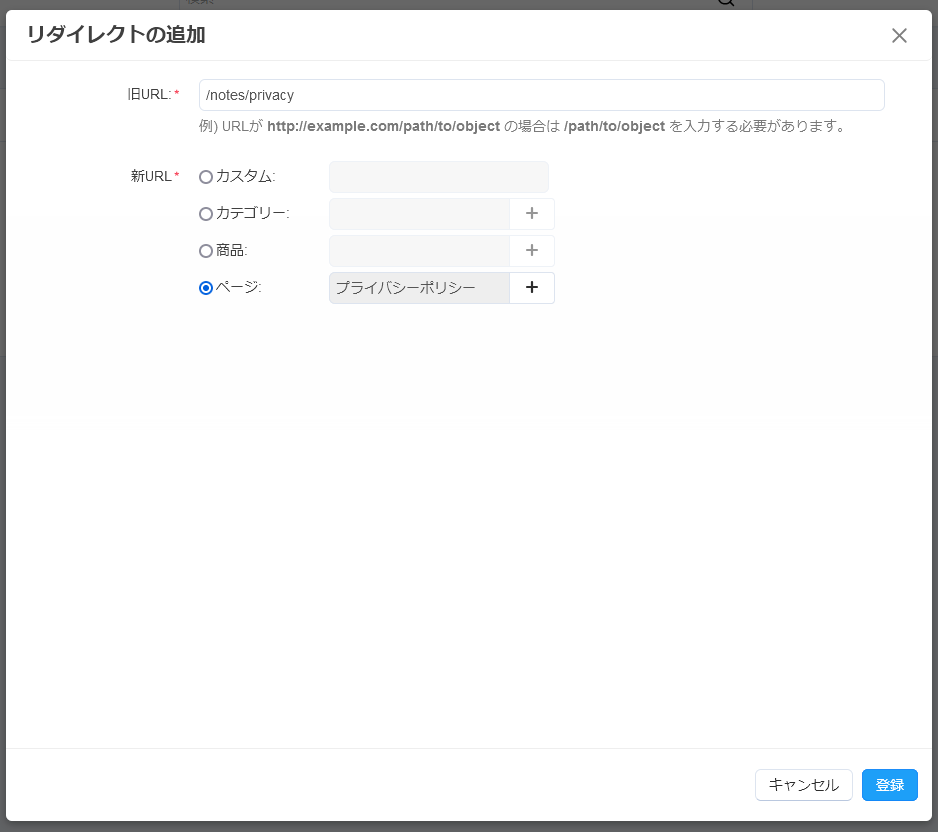
| 名称 | 説明 |
|---|
| 旧URL | リダイレクト元のURLを入力 |
| 新URL | リダイレクト先を以下のいずれかの方法で指定
・カスタムURL
・カテゴリー
・商品
・ページ |
| 「キャンセル」ボタン | 設定内容の追加をキャンセル |
| 「登録」ボタン | 設定内容を保存 |
# robots.txt
ECモール向け robots.txt の内容を編集します。
{% hint style="info" %}
**robots.txt** とは\
robots.txtは、検索エンジンのクローラーに対して「**どのページをクロール(巡回)して良いか、どのページを避けるべきか**」を指示するファイルです。サイトのルートディレクトリに配置し、特定のページやファイルを検索エンジンから除外したいときに使います。
{% endhint %}
{% hint style="warning" %}
CS-Cartをインストールしたディレクトリに robots.txt ファイルが配置されている場合は、このページで設置した内容は適用されません。このページの内容を適用するにはサーバー上の robots.txt ファイルを削除してください。
{% endhint %}
.png?alt=media)
| 項目 | 説明 |
|---|
| 「←」ボタン | 前のページに戻る |
| 「保存」ボタン | 変更を保存 |
| テキストエリア | robots.txtファイルの内容を入力 |
# メールテンプレート
CS-Cartからユーザーに自動で配信される各種メールの文面を管理します。
.png?alt=media)
| 項目 | 説明 |
|---|
| テンプレート | メールテンプレートの名前 |
| メールの送信トリガー | メールが送信される条件 |
| ステータス | テンプレートのステータス(有効/無効)を表示(変更可) |
| 編集アイコン | 各テンプレートの編集ページに移動 |
# メールテンプレートの編集ページ
.png?alt=media)
| 項目 | 説明 |
|---|
| テンプレート名 | 編集中のメールテンプレートの名前 |
| 「←」ボタン | 前のページに戻る |
| 「保存」ボタン | 変更を保存 |
| 件名 | メールの件名を入力 |
| 本文 | メールの本文を入力 |
| フッターを表示する | フッターの表示/非表示を選択 |
| ステータス | テンプレートのステータス(有効/無効)を選択 |
| 個別テンプレート変数 | このテンプレート固有の変数リスト |
| 共通テンプレート変数 | すべてのメールテンプレートで使用可能な変数リスト |
# アドオン
アドオンに関する各種メニューです。
{% content-ref url="/pages/C5CDKO4J50jPz3rFc3o7" %}
[アドオンの管理](/mall-admin/addons/manage_addons)
{% endcontent-ref %}
{% content-ref url="/pages/7kPEWKrwzg8UUMAjF3eF" %}
[アップグレード](/mall-admin/addons/upgrade)
{% endcontent-ref %}
{% content-ref url="/pages/jK3GrnlMJSsgMPM96WuN" %}
[日本語版アドオン](/mall-admin/addons/japanese_addon)
{% endcontent-ref %}
# アドオンの管理
.png?alt=media)
| 項目 | 説明 |
|---|
| アドオン | ページのタイトル |
| 歯車アイコン | 以下のアクションを実行
・アドオンを手動でインストール
・すべてのアドオンを無効化
・サードパーティー製アドオンを無効化 |
| 「CS-Cartマーケットプレイス(英語)」ボタン | CS-Cartのアドオンマーケットプレイスへのリンク |
| 分類タブ | 分類(すべて/最近インストール/お気に入り/アップグレードあり)毎にアドオンを一覧表示するタブ |
| お気に入りアイコン | アドオンをお気に入りに追加/削除するボタン |
| 名前 | アドオンの名前と説明 |
| デベロッパー | アドオンの開発者 |
| ステータス | アドオンのインストール状況や有効/無効ステータスを表示(変更可能) |
| アドオン数ボックス | |
| アドオン数 | インストール済みのアドオン数 |
| アップグレード | アップグレード可能なアドオン数 |
| 検索ボックス | |
| デベロッパー | 開発者を指定して検索 |
| タイプ | アドオンのタイプを指定して検索 |
| ステータス | アドオンのステータスを指定して検索 |
| インストール日 | アドオンのインストール日を指定して検索 |
| 互換性 | アドオンのバージョンを指定して検索 |
| 「検索」ボタン | 設定した条件で検索を実行 |
| 「リセット」ボタン | 検索条件をリセット |
# アップグレード
CS-Cart本体のアップグレードを管理します。
{% hint style="warning" %}
各アドオン単体のアップデートは、[アドオンの管理](/mall-admin/addons/manage_addons) の「アップグレード」タブで行います。
{% endhint %}
.png?alt=media)
| 項目 | 説明 |
|---|
| 「←」ボタン | 前のページに戻る |
| 歯車アイコン | 以下のアクションを実行
・アップグレード内容の更新
・設定 |
| 「アップグレードパッケージのアップロード」ボタン | 新しいアップグレードパッケージをアップロード |
| 利用可能なアップグレード | 利用可能なアップグレードを表示するタブ |
| インストール済アップグレード | インストール済みのアップグレードを表示するタブ |
| 利用可能(インストール済み)なアップグレード | アップグレードの一覧を表示 |
| アドオンの管理 | アドオンの管理 ページへのリンク |
| アップグレード | アップグレード ページ(現在のページ) |
| 最新バージョン | 現在使用しているCS-Cartの最新バージョン情報 |
# 日本語版アドオン
日本語版アドオンに関する各種設定項目です。
.png?alt=media)
| 項目 | 説明 |
|---|
| 「保存」ボタン | 変更を保存 |
| 商品検索 | |
| 複数キーワードの検索方法 | 複数キーワードの検索ロジックを選択
・複数キーワードを AND で検索
・複数キーワードを OR で検索 |
| 注文手続き | |
| 注文手続き時の姓名フィールド | 姓名フィールドの表示方法を選択
・姓名フィールドを統合する
・姓フィールドと名フィールドに分割する |
| 税金 | |
| 消費税の端数処理 | 消費税の端数処理方法を選択
・四捨五入(デフォルト)
・切り捨て
・切り上げ |
# 設定
各種設定メニューです。
{% content-ref url="/pages/8FxKqQkoLNVk47BLqwyA" %}
[ライセンス](/mall-admin/settings/license)
{% endcontent-ref %}
{% content-ref url="/pages/WZ35P7u3nn0u3KQVkIPa" %}
[アップグレード](/mall-admin/settings/upgrade)
{% endcontent-ref %}
{% content-ref url="/pages/vWC5o6ufKrasLxa8BM18" %}
[言語](/mall-admin/settings/languages)
{% endcontent-ref %}
{% content-ref url="/pages/SrkzXj1lK6kuVMYmqWyZ" %}
[インポート](/mall-admin/settings/import)
{% endcontent-ref %}
{% content-ref url="/pages/yo4G7PrFCK39IEhxBhx6" %}
[エクスポート](/mall-admin/settings/export)
{% endcontent-ref %}
{% content-ref url="/pages/VOHvdUlzHEtaoWHuq2m3" %}
[ストレージ](/mall-admin/settings/storage)
{% endcontent-ref %}
{% content-ref url="/pages/tUkqT1SvagV6cBk8OWQK" %}
[基本設定](/mall-admin/settings/basic_settings)
{% endcontent-ref %}
{% content-ref url="/pages/GumUnaqfYyNuRVAHL7BQ" %}
[支払方法](/mall-admin/settings/payment_methods)
{% endcontent-ref %}
{% content-ref url="/pages/K98BPS31ApHkTPQF7rdA" %}
[配送方法](/mall-admin/settings/delivery_methods)
{% endcontent-ref %}
{% content-ref url="/pages/VeLLVPd6PNgUi217KMLR" %}
[税金](/mall-admin/settings/taxes)
{% endcontent-ref %}
{% content-ref url="/pages/7d3uXK83uwX2M6iaHL0t" %}
[モール設定](/mall-admin/settings/mall_settings)
{% endcontent-ref %}
{% content-ref url="/pages/m6XiLFqTy5ooizaucTCS" %}
[会員情報フィールド](/mall-admin/settings/profile_fields)
{% endcontent-ref %}
{% content-ref url="/pages/ZbguxSXcbS1aCwK9RWsv" %}
[通貨](/mall-admin/settings/currencies)
{% endcontent-ref %}
{% content-ref url="/pages/Fjw9KsXhysbUObm477z3" %}
[ステータス](/mall-admin/settings/statuses)
{% endcontent-ref %}
{% content-ref url="/pages/dUS5d1zKbQ0If9awxlnj" %}
[通知](/mall-admin/settings/notifications)
{% endcontent-ref %}
{% content-ref url="/pages/2kE4car3Fxphmh6nEv1h" %}
[ログ](/mall-admin/settings/logs)
{% endcontent-ref %}
{% content-ref url="/pages/TZdkQbvbyxIclN6GqG9s" %}
[データの削除](/mall-admin/settings/delete)
{% endcontent-ref %}
# ライセンス
CS-Cartのライセンス登録・認証に関するウィンドウです。
.png?alt=media)
| 項目 | 説明 |
|---|
| フル | フルライセンスモードを選択 |
| トライアル | トライアルモードを選択(フルモード有効化後は選択不可) |
| ライセンス番号 | 現在のライセンス番号(変更可) |
| ライセンス認証済み製品 | 認証されている製品名 |
| バージョン情報 | 現在使用しているソフトウェアのバージョン |
| 「選択」ボタン | 選択したライセンスモードを確定 |
# アップグレード
{% hint style="info" %}
**アップグレードとは**
アップグレードとは、バージョン番号の変更を伴う、比較的大規模なアップデートです。
\
\
バージョン番号の変更を伴わないアップデートは「[**ビルドアップデート**](/tips/build_update)」と呼ばれ、実施方法が異なります。
{% endhint %}
***
### STEP01. 【重要】 DBとファイルのバックアップ
**バックアップ!バックアップ!バックアップ!**
アップグレードを行う前に、サーバー上の **MySQLデータベースと、CS-Cartに関連するすべてのファイル** のバックアップを必ず行ってください。
* **MySQLデータベース**\
phpMyAdminの 「エクスポート」 機能などを利用して、CS-Cart用DBの構造とデータをすべてバックアップしてください。
 * **CS-Cartに関するすべてのファイル**\
専用サーバーなどでサーバーコマンドを使用できる場合には、 「cp」 コマンドなどでCS-Cartに関するすべてのファイルやディレクトリを非公開エリアにバックアップしてください。サーバーコマンドが利用できない場合 は、CS-Cartに関するすべてのファイルやディレクトリをファイル転送ソフトを使用してローカルPCにダウンロードしてください。
{% hint style="danger" %}
**バックアップが無い状態でアップグレードに失敗した場合には、テクニカルサポートの対象外となります。ご注意ください。**
※ CS-Cart本体のアップグレード中には更新対象となるデータベーステーブルとファイルが自動でバックアップされますが、精度の面からも必ず **手動でバックアップ** を実施してください。
{% endhint %}
{% hint style="info" %}
\[**トラブル回避] テスト環境でアップグレードをテスト**
トラブルを回避するため、必ず最初に**テスト環境にてアップグレード**を実行し、問題ないことを確認してから本番環境をアップグレードしてください。\
\
CS-Cartは本番環境に加え、テスト環境にもインストールできます。\
※ 作成可能なテスト環境は**1ライセンスにつき1つ**までとなります。\
※ テスト環境は「[ モールの一時クローズ](/tips/temp-close) 」機能を使用して第三者からアクセスできないよう設定する必要があります。\
※ アップグレードのテストを行うには、本番環境と同じサーバーに本番環境と同じ内容のテスト環境を用意し、そのURLを事前に[弊社までご連絡](https://cscart.liveagent.jp/submit_ticket)いただく必要があります。
{% endhint %}
***
### STEP02. パーミッションの変更
{% hint style="warning" %}
[サーバープラン](https://cs-cart.jp/price-plan/)をご利用の場合は、本ステップの作業は不要です。
{% endhint %}
CS-Cartモール版のインストールディレクトリ直下に存在する **config.local.php** のファイル自体のパーミッションを「**666**」に変更します。\
また、このファイルの170行目付近に定義された\
*define(‘DEFAULT\_FILE\_PERMISSIONS’, **0666**);*\
*define(‘DEFAULT\_DIR\_PERMISSIONS’, **0777**);*\
を\
*define(‘DEFAULT\_FILE\_PERMISSIONS’, **0644**);*\
*define(‘DEFAULT\_DIR\_PERMISSIONS’, **0755**);*\
に書き換えて上書きします。
* **CS-Cartに関するすべてのファイル**\
専用サーバーなどでサーバーコマンドを使用できる場合には、 「cp」 コマンドなどでCS-Cartに関するすべてのファイルやディレクトリを非公開エリアにバックアップしてください。サーバーコマンドが利用できない場合 は、CS-Cartに関するすべてのファイルやディレクトリをファイル転送ソフトを使用してローカルPCにダウンロードしてください。
{% hint style="danger" %}
**バックアップが無い状態でアップグレードに失敗した場合には、テクニカルサポートの対象外となります。ご注意ください。**
※ CS-Cart本体のアップグレード中には更新対象となるデータベーステーブルとファイルが自動でバックアップされますが、精度の面からも必ず **手動でバックアップ** を実施してください。
{% endhint %}
{% hint style="info" %}
\[**トラブル回避] テスト環境でアップグレードをテスト**
トラブルを回避するため、必ず最初に**テスト環境にてアップグレード**を実行し、問題ないことを確認してから本番環境をアップグレードしてください。\
\
CS-Cartは本番環境に加え、テスト環境にもインストールできます。\
※ 作成可能なテスト環境は**1ライセンスにつき1つ**までとなります。\
※ テスト環境は「[ モールの一時クローズ](/tips/temp-close) 」機能を使用して第三者からアクセスできないよう設定する必要があります。\
※ アップグレードのテストを行うには、本番環境と同じサーバーに本番環境と同じ内容のテスト環境を用意し、そのURLを事前に[弊社までご連絡](https://cscart.liveagent.jp/submit_ticket)いただく必要があります。
{% endhint %}
***
### STEP02. パーミッションの変更
{% hint style="warning" %}
[サーバープラン](https://cs-cart.jp/price-plan/)をご利用の場合は、本ステップの作業は不要です。
{% endhint %}
CS-Cartモール版のインストールディレクトリ直下に存在する **config.local.php** のファイル自体のパーミッションを「**666**」に変更します。\
また、このファイルの170行目付近に定義された\
*define(‘DEFAULT\_FILE\_PERMISSIONS’, **0666**);*\
*define(‘DEFAULT\_DIR\_PERMISSIONS’, **0777**);*\
を\
*define(‘DEFAULT\_FILE\_PERMISSIONS’, **0644**);*\
*define(‘DEFAULT\_DIR\_PERMISSIONS’, **0755**);*\
に書き換えて上書きします。
 ***
### STEP03. FTPサーバーの設定
{% hint style="warning" %}
[サーバープラン](https://cs-cart.jp/price-plan/)をご利用の場合は、本ステップの作業は不要です。
{% endhint %}
CS-Cartでは、PHPスクリプトがWebサーバー上のファイルに直接書き込み可能な場合は、アップグレード時に自動でファイルの追加や上書きを行います。しかし、サーバーの設定上、PHP経由でファイル書き込みが許可されていない場合には管理画面でFTPサーバーの設定情報を登録する必要があります。
{% @supademo/embed demoId="cm8a8o9sh0co02ugqlex6v8rb" url="" %}
***
### STEP03. FTPサーバーの設定
{% hint style="warning" %}
[サーバープラン](https://cs-cart.jp/price-plan/)をご利用の場合は、本ステップの作業は不要です。
{% endhint %}
CS-Cartでは、PHPスクリプトがWebサーバー上のファイルに直接書き込み可能な場合は、アップグレード時に自動でファイルの追加や上書きを行います。しかし、サーバーの設定上、PHP経由でファイル書き込みが許可されていない場合には管理画面でFTPサーバーの設定情報を登録する必要があります。
{% @supademo/embed demoId="cm8a8o9sh0co02ugqlex6v8rb" url="" %}
| 名称 | 内容 |
|---|
| ホスト名 | FTPサーバーのホスト名 |
| ユーザー名 | FTPサーバーのユーザー名 |
| パスワード | FTPサーバーのパスワード |
| ディレクトリ | CS-Cartモール版がインストールされているディレクトリ (Webルートディレクトリを含める)
例)CS-Cartモール版をWebルートディレクトリにインストールした場合、「public_html」 と入力。
Webルートディレクトリが 「public_html」 、CS-Cartモール版がインストールされているディレクトリが
「shop」 の場合、 「public_html/shop」 と入力。 |
***
### STEP04. オンラインアップグレードの実施
{% hint style="info" %}
**\[トラブル回避] テスト環境でアップグレードをテスト**
トラブルを回避するため、必ず最初に**テスト環境にてアップグレード**を実行し、問題ないことを確認してから本番環境をアップグレードしてください。\
\
CS-Cartは本番環境に加え、テスト環境にもインストールできます。\
※ 作成可能なテスト環境は**1ライセンスにつき1つ**までとなります。\
※ テスト環境は「 モールの一時クローズ 」機能を使用して第三者からアクセスできないよう設定する必要があります。\
※ アップグレードのテストを行うには、本番環境と同じサーバーに本番環境と同じ内容のテスト環境を用意し、そのURLを事前に[弊社までご連絡](https://cscart.liveagent.jp/submit_ticket)いただく必要があります。
{% endhint %}
{% @supademo/embed demoId="cm86yjqn21w5i10u1mfaforn1" url="" %}
{% hint style="warning" %}
PHPスクリプトにて “max\_execution\_time” の設定値を変更できない場合は、変更できるようにお使いのレンタルサーバー運営会社様等に対応を依頼してください。
{% endhint %}
{% hint style="warning" %}
**PHPスクリプトのチェック中にタイムアウト(フリーズ)したら**
ヘテムルでは、「残り305秒」と表示された時点で処理がフリーズするという現象が報告されています。 “max\_execution\_time” の設定値を360秒(6分間)に延長できないことが原因であると思われます。\
その場合、STEP01で **ファイルとMySQL DBの手動バックアップ** を実施済み であり、アップグレード前の状態にリストアできる状態であることを前提として、ブラウザをリロードしたうえでPHPスクリプトのチェックを行わずにアップグレードを試すこともできます。\
利用中のMySQL DBのサイズが小さく、画像数が少ない場合には、アップグレードに成功する可能性があります。
{% endhint %}
***
### STEP05. パーミッションの再変更
{% hint style="warning" %}
[サーバープラン](https://cs-cart.jp/price-plan/)をご利用の場合は、本ステップの作業は不要です。
{% endhint %}
STEP02でファイルのパーミッションを変更した場合は、STEP04の完了後に**config.local.php** のファイル自体のパーミッションを「**644**」に戻します。\
その後、このファイルをサーバーからローカル環境にダウンロードし、170行目付近に定義された\
*define(‘DEFAULT\_FILE\_PERMISSIONS’, **0644***);\
define(‘DEFAULT\_DIR\_PERMISSIONS’, **0755**);\
を\
*define(‘DEFAULT\_FILE\_PERMISSIONS’, **0666**);*\
*define(‘DEFAULT\_DIR\_PERMISSIONS’, **0777**);*\
に書き換えてサーバーに上書きアップロードします。
 ***
### STEP06. ビルドアップデートの適用
アップグレードしたバージョンのCS-Cartモール版に対して、[ビルドアップデート](/tips/build_update)が公開されている場合があります。
[**こちら**](https://manual-admin.cs-cart.jp/tips/build_update) を確認のうえ、ビルドアップデートが公開されていれば適用してください。\
※ アップグレードしたバージョンに適合しないビルドアップデートは適用しないでください。
***
### STEP07. 外部アドオンやテーマのアップデート
CS-Cartに標準搭載されていないアドオンやテーマを導入している場合には、それらにアップグレード後のバージョン向けのアップデートが存在するか開発元に確認してください。\
アップグレードしたバージョン向けのアップデートが存在する場合は、開発元の指示に従ってアップデートしてください。
***
### STEP08. 動作確認
アップグレード完了直後は、[モールは一時クローズ](/tips/temp-close)されています。
モールを再度公開する前に、アクセスキーを用いてモールにアクセスし、動作に問題がないか一通り確認してください。
{% @supademo/embed demoId="cm8a9yjoz0crg2ugqqj79nxr1" url="" %}
***
### STEP09. 「キャッシュの自動リビルド」の無効化
モールを再オープンする前に、「キャッシュの自動リビルド」がオンになっている場合はオフに変更してください。
{% @supademo/embed demoId="cm8aavrni0d7a2ugq9g0ww1gj" url="" %}
***
### STEP10. モールの再オープン
すべての準備が整ったら、モールを再オープンします。
{% @supademo/embed demoId="cm8ab7gmf0dqc2ugqq1na58us" url="" %}
***
以上でCS-Cartのアップグレードは完了です。お疲れ様でした。
# 言語
登録済み言語変数の一覧です。
{% hint style="info" %}
**言語変数** とは\
CS-Cartの言語変数は、**サイト内で使用する各種文言を一元管理するための仕組み**です。\
例えば、「カートに追加」という文言が複数のページで使われている場合、それぞれのページで直接テキストを書くのではなく、言語変数 *add\_to\_cart* として一括管理します。これにより、**add\_to\_cart** の内容を修正するだけで 該当箇所すべてが変更され、サイト全体で一貫性のある表現を維持できます。また、ウェブサイトの多言語化も容易になります。
{% endhint %}
***
### STEP06. ビルドアップデートの適用
アップグレードしたバージョンのCS-Cartモール版に対して、[ビルドアップデート](/tips/build_update)が公開されている場合があります。
[**こちら**](https://manual-admin.cs-cart.jp/tips/build_update) を確認のうえ、ビルドアップデートが公開されていれば適用してください。\
※ アップグレードしたバージョンに適合しないビルドアップデートは適用しないでください。
***
### STEP07. 外部アドオンやテーマのアップデート
CS-Cartに標準搭載されていないアドオンやテーマを導入している場合には、それらにアップグレード後のバージョン向けのアップデートが存在するか開発元に確認してください。\
アップグレードしたバージョン向けのアップデートが存在する場合は、開発元の指示に従ってアップデートしてください。
***
### STEP08. 動作確認
アップグレード完了直後は、[モールは一時クローズ](/tips/temp-close)されています。
モールを再度公開する前に、アクセスキーを用いてモールにアクセスし、動作に問題がないか一通り確認してください。
{% @supademo/embed demoId="cm8a9yjoz0crg2ugqqj79nxr1" url="" %}
***
### STEP09. 「キャッシュの自動リビルド」の無効化
モールを再オープンする前に、「キャッシュの自動リビルド」がオンになっている場合はオフに変更してください。
{% @supademo/embed demoId="cm8aavrni0d7a2ugq9g0ww1gj" url="" %}
***
### STEP10. モールの再オープン
すべての準備が整ったら、モールを再オープンします。
{% @supademo/embed demoId="cm8ab7gmf0dqc2ugqq1na58us" url="" %}
***
以上でCS-Cartのアップグレードは完了です。お疲れ様でした。
# 言語
登録済み言語変数の一覧です。
{% hint style="info" %}
**言語変数** とは\
CS-Cartの言語変数は、**サイト内で使用する各種文言を一元管理するための仕組み**です。\
例えば、「カートに追加」という文言が複数のページで使われている場合、それぞれのページで直接テキストを書くのではなく、言語変数 *add\_to\_cart* として一括管理します。これにより、**add\_to\_cart** の内容を修正するだけで 該当箇所すべてが変更され、サイト全体で一貫性のある表現を維持できます。また、ウェブサイトの多言語化も容易になります。
{% endhint %}

| 項目 | 説明 |
|---|
| 「←」ボタン | 前のページに戻る |
| 「言語の管理」ボタン | 言語管理画面へ移動 |
| 「インポート」ボタン | 言語データをインポート |
| 「エクスポート」ボタン | 言語データをエクスポート |
| 「保存」ボタン | 変更を保存 |
| 「言語変数の追加」ボタン | 新しい言語変数を追加 |
| 値 | 各言語変数の内容を表示する列(変更可) |
| 言語変数 | 言語変数の名前を表示する列 |
| 検索 | |
| 検索 | 検索キーワードを入力 |
| 「検索」ボタン | 検索を実行 |
| 一括置換 | |
| 置換対象となる文言 | 置換したい文言を入力 |
| 置換後の文言 | 置換後の文言を入力 |
| 「一括置換」ボタン | 一括置換を実行 |
# 言語変数の登録・編集ウィンドウ
言語変数の登録・編集を行います。

| 項目 | 説明 |
|---|
| 言語変数 | 変数名を入力 |
| 値 | 変数の値を入力 |
| 「追加」ボタン | 言語変数の設定欄を追加 |
| 「コピー」ボタン | 入力した行をコピー |
| 「削除」ボタン | 入力した行を削除 |
| 「キャンセル」ボタン | 設定内容の登録・編集をキャンセル |
| 「登録」ボタン | 設定内容を保存 |
# 言語の管理
ECモールで利用できる言語を管理します。
## 「インストール済み」タブ
インストール済み言語の一覧です。

| 項目 | 説明 |
|---|
| 「言語の追加」ボタン | 新しい言語を追加 |
| 言語コード | 各言語の識別コードを表示 |
| 名前 | 言語の表示名を表示 |
| 国名 | 言語に対応する国名を表示 |
| 歯車アイコン | 以下のアクションを実行
・編集
・削除
・コピー
・エクスポート
・言語変数を更新 |
| ステータス | 言語のステータス(有効/無効)を表示(変更可) |
***
## 「設定可能な言語」タブ
設定可能な言語の一覧です。

| 項目 | 説明 |
|---|
| 「言語の追加」ボタン | 新しい言語を追加 |
| 言語コード | 各言語の識別コードを表示 |
| 名前 | 言語の表示名を表示 |
| 国名 | 言語に対応する国名を表示 |
| 「インストール」ボタン | 言語をインストール |
# インポート
CSV形式で作成したファイルをインポートすることにより、各種データを一括登録できます。
{% hint style="info" %}
以下のデータをインポートできます。
* **追加情報**(追加情報 / バリエーション)
* **注文**(注文 / 注文商品)
* **商品レビュー**
* **商品**(商品 / 画像 / 数量割引 / オプションの例外)
* **都道府県**
* **購読者**
* **言語変数**
* **ユーザー**
* **ショップ**
{% endhint %}
**インポート画面の一例** : \
インポート画面に表示される項目はデータの種類毎に異なります。以下は商品情報のインポート画面です。

| 項目 | 説明 |
|---|
| 「←」ボタン | 前のページに戻る |
| 「インポート」ボタン | 指定したファイルのインポート処理を実行 |
| 商品 ▼ | |
| インポート可能なフィールド | インポート用CSVファイルに含めることができるフィールドの一覧(太字は必須項目) |
| インポートオプション ▼ | |
| 既存の商品のみ更新 | 商品の新規登録は行わず、既存商品の更新のみ実施する場合にチェック |
| 画像用ディレクトリ | 画像ファイルのアップロード先ディレクトリを指定 |
| 小数点の区切り文字 | 商品価格における小数点の区切り文字を指定 |
| カテゴリの区切り文字 | 商品のメインカテゴリのパスをインポートする際の区切り文字を指定 |
| 商品の追加情報の区切り文字 | 商品の追加情報の区切り文字を指定 |
| ファイルディレクトリ | ファイルデータのアップロード先ディレクトリを指定 |
| 在庫数をリセット | インポートした商品の在庫数をリセットするかどうかを指定 |
| インポート前に既存のダウンロード商品ファイルを削除 | 既存のダウンロード商品ファイルを削除するかどうかを指定 |
| CSVの区切り文字 | CSVファイルの区切り文字を選択
・カンマ
・セミコロン
・タブ |
| ファイルの選択 | インポートするファイルの選択方法(ローカル/サーバー/URL)を指定 |
***
### 関連記事
{% content-ref url="/pages/aWwQXFfkujAf6wgydchB" %}
[商品画像の一括更新](/tips/images/bulk_update_product_image)
{% endcontent-ref %}
# エクスポート
各種データをCSV形式でエクスポートできます。
{% hint style="info" %}
以下のデータをエクスポートできます。
* **追加情報**(追加情報 / バリエーション)
* **注文**(注文 / 注文商品)
* **商品レビュー**
* **商品**(商品 / 画像 / 数量割引 / オプションの例外)
* **都道府県**
* **購読者**
* **言語変数**
* **ユーザー**
* **ショップ**
{% endhint %}
**エクスポート画面の一例** : \
エクスポート画面に表示される項目はデータの種類毎に異なります。以下は商品情報のエクスポート画面です。

| 項目 | 説明 |
|---|
| 「←」ボタン | 前のページに戻る |
| レイアウト | エクスポートレイアウトの選択と削除 |
| エクスポート対象フィールド | エクスポートする項目を表示 |
| 利用可能フィールド | 追加で選択可能な項目の一覧を表示 |
| フィールドをクリア | 選択されているフィールドをクリア |
| 「レイアウトを保存」ボタン | 現在の設定をレイアウトとして保存 |
| 言語選択 | エクスポート対象の言語を選択 |
| 画像用ディレクトリ | 画像ファイルの保存先ディレクトリを指定 |
| 小数点の区切り文字 | 商品価格における小数点の区切り文字を指定 |
| カテゴリーの区切り文字 | カテゴリーパスの区切り文字を指定 |
| 商品の追加情報の区切り文字 | 追加情報の区切り文字を指定 |
| ファイルディレクトリ | ファイルの保存先ディレクトリを指定 |
| CSVの区切り文字 | CSVファイルの区切り文字を選択
・カンマ
・セミコロン
・タブ |
| 出力方法 | エクスポートファイルの出力方法を選択
・直接ダウンロード
・スクリーン
・サーバー |
| ファイル名 | エクスポートファイルのファイル名を指定 |
# ストレージ
バックアップやリストア、ファイルエディター、CDNの設定などを行います。
{% content-ref url="/pages/jtrVNzXTnRge9IxcNvR1" %}
[バックアップ/リストア](/mall-admin/settings/storage/backup_restore)
{% endcontent-ref %}
{% content-ref url="/pages/ZtlcpLH8s5FCvQ0DOwJ8" %}
[ファイルエディター](/mall-admin/settings/storage/file_editor)
{% endcontent-ref %}
{% content-ref url="/pages/pwWpCoSeKNH3YCZdqsoF" %}
[CDNの設定](/mall-admin/settings/storage/cdn)
{% endcontent-ref %}
# バックアップ/リストア
DBやファイルのバックアップおよびリストアを管理します。

| 項目 | 説明 |
|---|
| 「←」ボタン | 前のページに戻る |
| 「ファイルエディター」ボタン | ファイルエディターに移動 |
| 「CDNの設定」ボタン | CDNの設定画面に移動 |
| 「ログ」ボタン | ログ一覧に移動 |
| 「更に表示」ボタン | 以下のアクションを実行
・ファイルをアップロード
・データベースの最適化 |
| 「バックアップの作成」ボタン | 新規バックアップを作成 |
| ファイル名 | バックアップファイルの名前 |
| 日時 | バックアップの作成日時 |
| ファイルサイズ | バックアップファイルのサイズ |
| タイプ | バックアップの種類(データベース/ダウンロード) |
| 歯車アイコン | 以下のアクションを実行
・ダウンロード
・リストア
・削除 |
| バックアップ/リストア | |
| 合計バックアップ容量 | バックアップの合計容量 |
# ファイルエディター
商品画像などの各種ファイルを管理します。
{% hint style="info" %}
**プライベートファイル と 公開ファイル**
* **プライベートファイル** : 一般ユーザーがアクセスできないファイルです。(例 : sitemap.xml)
* **公開ファイル** : 商品画像など、一般ユーザーがウェブサイトからアクセス可能なファイルです。
{% endhint %}

| 項目 | 説明 |
|---|
| 「←」ボタン | 前のページに戻る |
| ファイルツリー | プライベートファイルと公開ファイルに関するファイルツリー |
| ファイルエリア | |
| ツールバー | ファイルやフォルダーの作成、アップロード、削除などを実行する各種ツールバー |
| 検索バー | ファイル検索用キーワードを入力 |
| ファイル一覧 | 指定したフォルダ内に存在するファイルの一覧 |
# CDNの設定
Amazon CloudFront によるCDNの設定を行います。

| 項目 | 説明 |
|---|
| 「←」ボタン | 前のページに戻る |
| 「保存」ボタン | 変更を保存 |
| 一般 | |
| プロバイダ | CDNプロバイダを表示するフィールド |
| アクセスキー | AWSのアクセスキーを入力ールド |
| シークレットキー | AWSのシークレットキーを入力 |
---
[Next Page](/llms-full.txt/1)